-
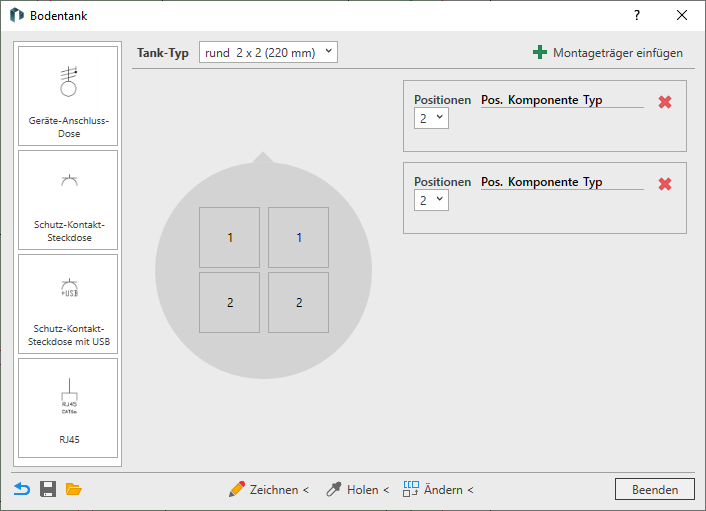
Öffnen Sie im Bereich Konfiguratoren mit Klick auf Bodentank … den Konfigurator für Bodentanks.
-
Wählen Sie in der Dropdown-Liste den grundlegenden Tank-Typ.
Der gewählte Tank-Typ entscheidet über die Endgröße des Bodentanks.
-
Erstellen Sie die gewünschte Anzahl von Montageträgern, indem Sie mit Klick auf
 Montageträger einfügen bzw. mit Klick auf
  vorhandene Montageträger löschen.
 -
Legen Sie für alle Montageträger die gewünschte Anzahl Positionen fest.
-
Ziehen Sie aus der Komponentenbibliothek per Drag-and-Drop die gewünschten Komponenten auf ihre Positionen.
-
Überprüfen und ändern Sie ggf. den Typ für Ihre Komponenten.
-
Klicken Sie auf Zeichnen <.
Der Dialog Bodentank wird ausgeblendet und der konfigurierte Bodentank hängt am Cursor.
-
Stellen Sie sicher, dass Sie in der Revit-MFL den Platziermodus Auf Fläche platzieren oder ggf. Auf Arbeitsebene platzieren aktiviert haben.
-
Platzieren Sie mit Klick den Bodentank in allen gewünschten Räumen. Beenden Sie den Vorgang mit ESC.
Alle Bodentanks sind mit der eingestellten Konfiguration in den gewünschten Räumen platziert.