-
Klicken Sie auf
 und wählen Sie die
gewünschte Excel-Datei.
und wählen Sie die
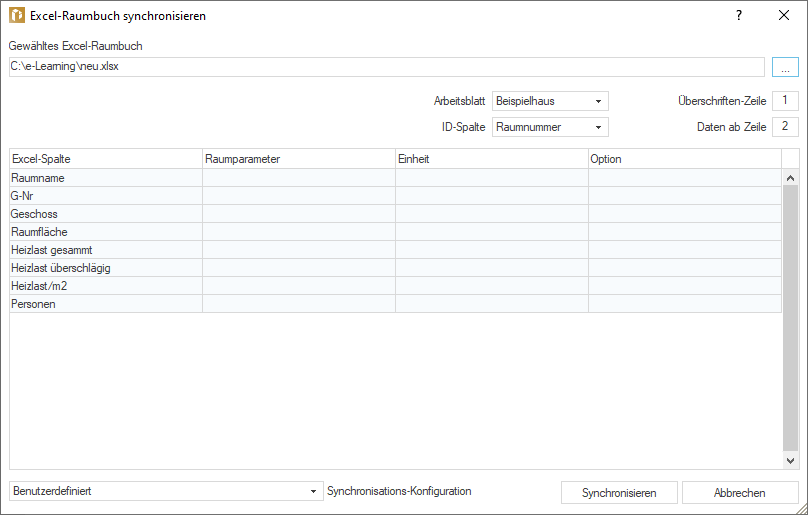
gewünschte Excel-Datei.Das Excel-Raumbuch, in das die Raumdaten übertragen werden, ist gewählt.
-
Passen Sie ggf. das Arbeitsblatt an, auf das die Daten übertragen werden.
-
Klicken Sie in die Tabelle und tragen Sie in der neu hinzugefügten Zeile die Bezeichnung für die Excel-Spalte im Raumbuch ein, in der die Geschossnamen gelistet werden.
-
Klicken Sie im Feld Raumparameter auf
 und wählen Sie im erscheinenden Kontextmenü unter
allgemein den Raumparameter
Geschossname.
und wählen Sie im erscheinenden Kontextmenü unter
allgemein den Raumparameter
Geschossname. -
Legen Sie per Klick in eine freie Zeile oder mit F5 eine weitere Zeile mit der Bezeichnung für die Excel-Spalte der Raumnamen an und wählen Sie unter allgemein den Raumparameter Raumname.
-
Fügen Sie für alle zu übertragenden Raumparameter weitere Zeilen hinzu, benennen Sie jede Excel-Spalte und weisen Sie die entsprechenden Raumparameter zu.
-
Wählen Sie aus der Dropdown-Liste Synchronisations-Konfiguration den gewünschten Eintrag. Bei der Auswahl Benutzerdefiniert können Sie für jeden Parameter die gewünschte Einstellung per Klick auf
in der jeweiligen Zeile
zuweisen. -
Klicken Sie auf Synchronisieren.
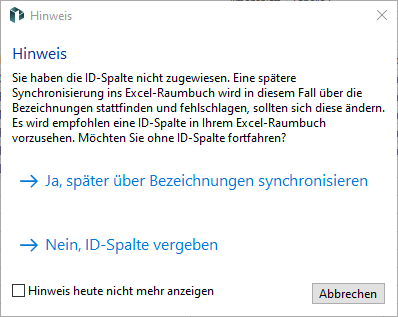
Folgender Hinweis erscheint.
-
Wählen Sie Nein, ID-Spalte vergeben, damit zukünftige Synchronisationen zwischen dem Excel-Raumbuch und LINEAR Building auch bei geänderten Geschoss- und/oder Raumnamen erfolgreich durchgeführt werden können.
-
Wählen Sie für die ID-Spalte den Eintrag <hinten anfügen> und klicken Sie erneut auf Synchronisieren.
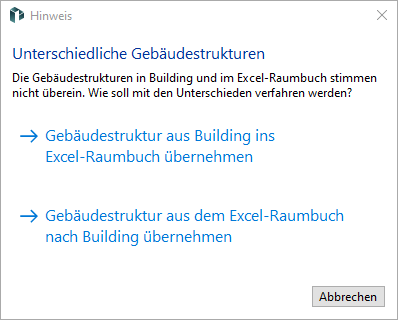
Folgender Hinweis erscheint.
-
Wählen Sie Gebäudestruktur aus Building ins Excel-Raumbuch übernehmen.
Die gewünschten Raumdaten wurden in das gewählte Excel-Raumbuch übertragen.