-
Klicken Sie auf In Excel-Raumbuch exportieren
 .
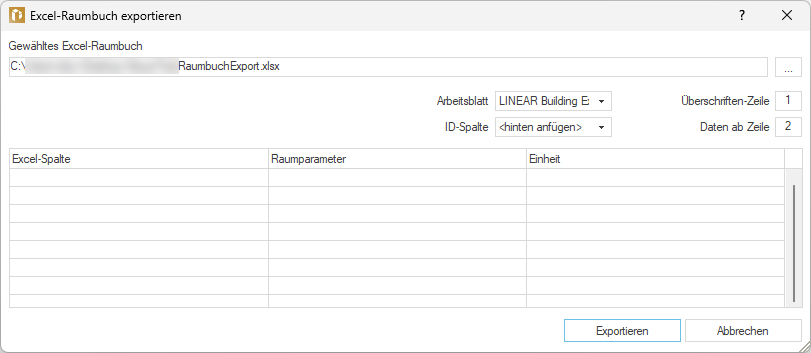
.Beim ersten Export der Gebäudedaten eines Projekts öffnet sich ein Datei-Explorer, in dem Sie eine existierende Excel-Datei wählen oder durch Eingabe eines Namens eine Excel-Datei für den Export erstellen können.
-
Überprüfen Sie die Einstellungen für Arbeitsblatt, ID-Spalte, Überschriften-Zeile und Daten ab Zeile und nehmen Sie ggf. Änderungen vor.
-
Klicken Sie in eine Zelle der Spalte Raumparameter und dann auf
 . Es öffnet sich ein Kontextmenü, in dem Sie einen
Raumparameter für den Export wählen können.
. Es öffnet sich ein Kontextmenü, in dem Sie einen
Raumparameter für den Export wählen können.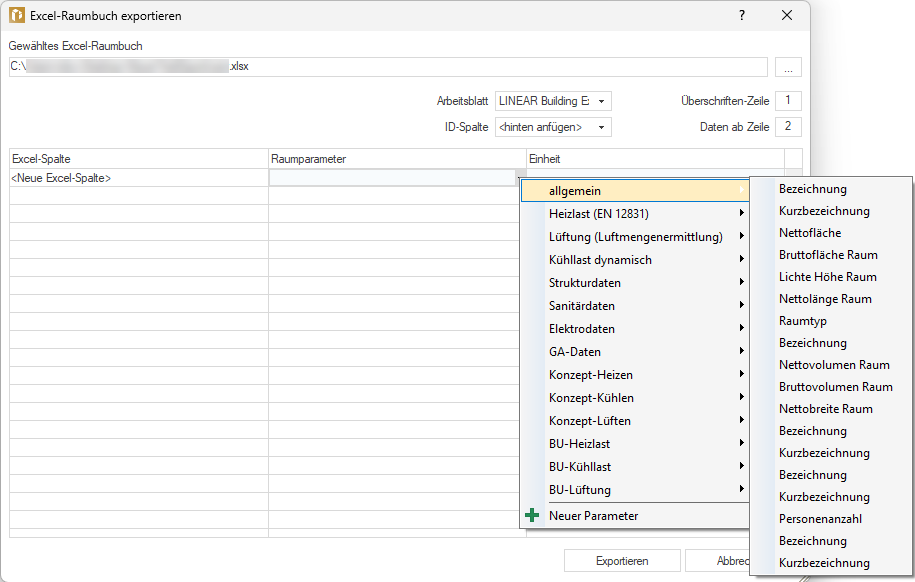
-
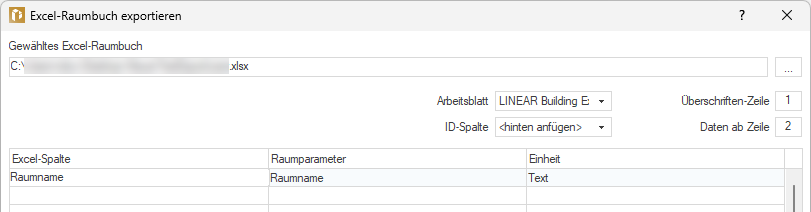
Geben Sie in der Spalte Excel-Spalte eine Bezeichnung ein, die in der Excel-Tabelle als Spaltenname eingetragen werden soll.
-
Wiederholen Sie die Schritte 3 bis 4, um weitere Raumparameter für den Export zu wählen.
-
Klicken Sie Exportieren, um den Export der Gebäudedaten durchzuführen.
Die Gebäudedaten wurden gemäß den vorgenommenen Einstellungen in das gewählte bzw. neu erstellte Excel-Raumbuch exportiert.