Sie befinden sich hier:
Projektdaten...
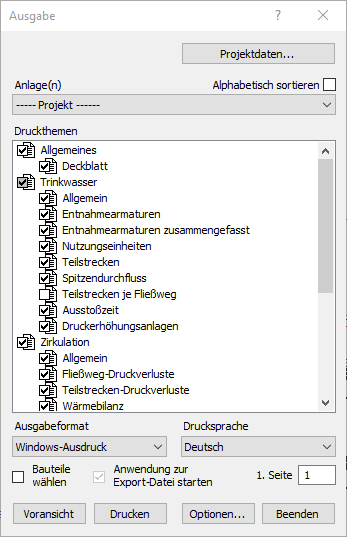
Öffnet den Dialog Projektdaten, in dem Sie projektrelevante Angaben für den Ausdruck eintragen können.
Anlage(n) und Druckthemen
Anlage(n)
Legt die Anlagen fest, deren Berechnungen und Materiallisten Sie ausdrucken wollen.
Alphabetisch sortieren
Aktiviert: Die Anlagen in der Dropdown-Liste sind alphabetisch sortiert.
Druckthemen
Legt die Informationen fest, die Sie ausgeben wollen. Rechtsklick auf ein Druckthema öffnet ein Kontextmenü, in dem Sie die zugrunde liegende Druckmaske zur Bearbeitung im Druckmaskeneditor öffnen können.
Druckoptionen
|
Element |
Funktion |
|---|---|
|
Ausgabeformat |
Für die Auswahl Windows-Ausdruck sind die Buttons Voransicht und Drucken aktiviert. Für alle anderen Formate steht der Export in eines der folgenden Dateiformate zur Verfügung:
|
|
Drucksprache |
Wählen Sie ggf. abweichend von der Sprache der Programmoberfläche die Sprache für die Ausgabe. Zur Auswahl stehen alle lizenzierten Sprachpakete. |
|
Bauteile wählen |
Aktiviert: Vor dem Ausdruck können Sie die Bauteile auswählen, die im Ausdruck in der Stückliste ausgegeben werden. Deaktiviert: Alle Bauteile der gewählten Anlage sind im Ausdruck enthalten. |
|
Anwendung zur Export-Datei starten |
Aktiviert: Öffnet nach dem Export abhängig von der Auswahl im Feld Ausgabeformat die unter Windows eingestellte Anwendung zur Bearbeitung der Ausgabedatei (z. B. Microsoft Excel für Dateien mit der Erweiterung *.xslx). |
|
1. Seite |
Legt die Seitennummer für die erste Seite der Ausgabe fest. |
|
Voransicht |
Öffnet eine Vorschau des Ausdrucks. |
|
Drucken/Export |
Druckt oder exportiert die gewählten Druckthemen mit den vorgenommenen Einstellungen. |
|
Optionen |
Öffnet den Dialog Druckoptionen, in dem Sie den Editor für die ASCII-Ausgabe festlegen können. Als Standard wird der Windowseditor verwendet. |