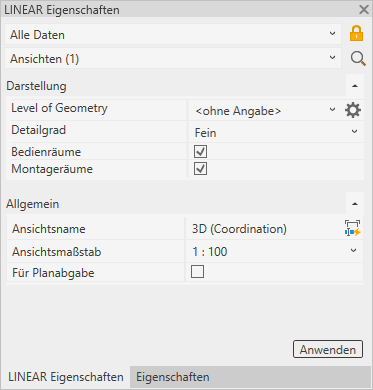
In den LINEAR Eigenschaften können Sie die Eigenschaften der aktuell gewählten Ansicht einsehen und bei Bedarf anpassen. Sie können u. a. den Ansichtsnamen und Maßstab ändern, einen Level of Geometry (LoG) zuweisen oder den LoG anpassen und die Sichtbarkeit von Störräumen in der Ansicht steuern.
Sie befinden sich hier:
Darstellung
Level of Geometry: Dropdown-Liste zur Auswahl des
Modellentwicklungsgrads. Je nach ausgewähltem LoG werden die Elemente in der entsprechenden
Ansicht mit unterschiedlichen Detaillierungsstufen angezeigt. Wenn kein LoG zugewiesen ist,
wird
<ohne Angabe> angezeigt.  öffnet den Bereich
Ansichtenverwaltung
der
Optionen, in dem Sie
die
Anzeigeeinstellungen für die einzelnen
LoGs
festlegen können.
öffnet den Bereich
Ansichtenverwaltung
der
Optionen, in dem Sie
die
Anzeigeeinstellungen für die einzelnen
LoGs
festlegen können.
Detailgrad: Ist nur aktiviert, wenn unter Level of Geometry der Eintrag <ohne Angabe> gewählt ist. Diese Dropdown-Liste bildet die gleichnamige Revit-Funktion ab, mit folgenden Ergänzungen:
| Grob | Bauteile werden als Symbole dargestellt. |
| Mittel | Rohrzubehör wird mit Symbolen dargestellt. Für andere Bauteile wird der Produktraum angezeigt, sofern ein Produktraum vorhanden ist. |
| Fein | Für alle Bauteile wird der Produktraum angezeigt, sofern ein Produktraum vorhanden ist. |
Bedienräume
Aktiviert: Zeigt in der aktuellen Ansicht die Bedienräume der Bauteile an, sofern diese in der Familie verfügbar sind.
Montageräume
Aktiviert: Zeigt in der aktuellen Ansicht die Montageräume der Bauteile an, sofern diese in der Familie verfügbar sind. Einzelne Elemente, die in ihren Typeneigenschaften Unterkategorien deaktiviert haben, werden erkannt und beim Einblenden von Störräumen im Dialog Störräume in Familien aktivieren aufgelistet. In diesem Dialog können Sie festlegen, ob Störräume für diese Elemente im Projekt aktiviert oder ignoriert werden.
Allgemein
Ansichtsname:
Legt
die Bezeichnung der aktuellen Ansicht fest. Sie können den Namen entweder manuell anpassen
oder mit Klick auf
 automatisch
umbenennen. Sie finden den Button auch im
Bereich
der passenden Ansichten
im
untersten Bereich des
Projekt-Tabs.
Diese
Funktion
benennt die Ansicht automatisch nach einem Namensschema um. Sie eignet sich bspw. gut, wenn
Sie einer Ansicht nachträglich weitere Disziplinen zugeordnet haben.
automatisch
umbenennen. Sie finden den Button auch im
Bereich
der passenden Ansichten
im
untersten Bereich des
Projekt-Tabs.
Diese
Funktion
benennt die Ansicht automatisch nach einem Namensschema um. Sie eignet sich bspw. gut, wenn
Sie einer Ansicht nachträglich weitere Disziplinen zugeordnet haben.
Namensschema: Ansichtstyp (Gebäudeteil, Disziplin1/Disziplin2)
Beispiele:
- 3D (Ostflügel, Heizung/Trinkwasser)
- EG (Hauptgebäude, Abwasser)
Wenn es nur einen Gebäudeteil gibt, wird die Bezeichnung des Gebäudeteils im Namen der Ansicht nicht verwendet.
Ansichtsmaßstab: Legt den Maßstab für die ausgewählte Ansicht fest.
Für PlanabgabeAktiviert: Markiert die Ansicht als Planansicht.
Eine Ansicht wird automatisch als Planansicht markiert, sobald sie auf einen Plan platziert wurde.
Deaktiviert: Markiert die Ansicht als Arbeitsansicht.
Sie können im Bereich der passenden Ansichten im untersten Bereich des Projekt-Tabs mit dem Ansichtsfilter die Listen der Ansichten u. a. nach Plan- und Arbeitsansichten filtern.
Anwenden
Aktiviert die vorgenommenen Einstellungen in der aktuellen Ansicht.