In diesem Bereich finden Sie die nach Ansichtstypen gruppierten Auflistungen der
verfügbaren Ansichten. Ansichten, die zur aktuellen Konfiguration des Projekt-
(Disziplinen …, Gebäudeteile …,
Geschosse …) passen, sind mit dem Symbol  gekennzeichnet. Sie können die Listen filtern, neue Ansichten
erstellen, Bezeichnungen von Ansichten anpassen und Ansichten löschen. Selektierten
Ansichten können Sie weitere Disziplinen und Gebäudeteile hinzufügen.
gekennzeichnet. Sie können die Listen filtern, neue Ansichten
erstellen, Bezeichnungen von Ansichten anpassen und Ansichten löschen. Selektierten
Ansichten können Sie weitere Disziplinen und Gebäudeteile hinzufügen.
Sie befinden sich hier:
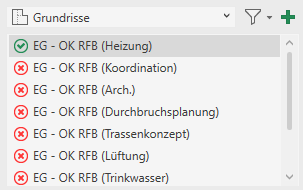
Liste der Ansichten
Die gewählte Ansicht wird als aktive Ansicht im Zeichenbereich verwendet.
Die Ansichten sind nach Ansichtstypen gruppiert, die Ihnen unter den jeweiligen Einträgen der Dropdown-Liste zur Verfügung stehen.
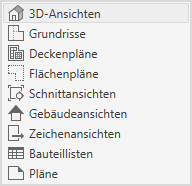
Die Gebäudeansichten Nord, Ost, Süd und West sind in der Regel in der Vorlage enthalten. Neue Gebäudeansichten erzeugen Sie in Draufsichten mit der Funktion Ansicht in der Gruppe Erstellen auf der Registerkarte Ansicht der Revit-Multifunktionsleiste.
Statusanzeige der Ansichten ( ,
,  ,
,
 )
)
In Abhängigkeit von den Inhalten der Ansichten hinsichtlich der beinhalteten Disziplinen, Gebäudeteilen und Geschossen und der aktuellen Konfiguration der entsprechenden Bereiche auf dem Projekt-Tab erhält jede Ansicht ihren entsprechenden Status.
Folgende Statussymbole sind möglich:
| Status | Bedeutung |
|---|---|
|
Die gewählten Einstellungen in den Bereichen Disziplinen …, Gebäudeteile … und Geschosse … passen zum Inhalt der Ansicht. |
|
Die Ansicht ist nicht für die Verwendung der LINEAR-Ansichtssteuerung eingerichtet, da Zuweisungen hinsichtlich der Disziplinen, Gebäudeteile und/oder Geschosse fehlen. Dies können bspw. Ansichten aus selbst erstellten Vorlagen, Ansichten von Bestandsprojekten, die nicht mit den LINEAR Solutions erstellt worden sind oder Ansichten, bei denen benötigte Zuweisungen entfernt wurden, sein. Wählen Sie die Ansichten aus und ordnen Sie per Aktivierung der Checkboxen Disziplinen und/oder Gebäudeteile zu und wählen Sie ggf. ein Geschoss. (In Abhängigkeit vom Ansichtstyp der Ansicht sind Geschosszuweisungen nicht möglich bzw. nötig.) |
|
Die gewählten Einstellungen in den Bereichen Disziplinen …, Gebäudeteile … und Geschosse … passen nicht zu den Inhalten der Ansicht. Ändern Sie ggf. die Einstellungen in den Bereichen Disziplinen …, Gebäudeteile … und Geschosse … oder die Inhalte der Ansicht, damit die Ansicht einen anderen Status erhält. |
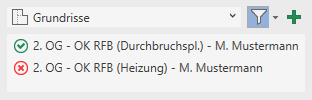 Ansichten filtern
Ein Klick auf Filtereinstellungen öffnet
folgendes Kontextmenü mit Filteroptionen für die Listen der verfügbaren Ansichten.
öffnet
folgendes Kontextmenü mit Filteroptionen für die Listen der verfügbaren Ansichten.
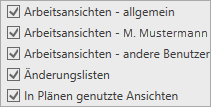
Mithilfe der einzelnen Optionen können Sie in den Listen der verfügbaren Ansichten die
entsprechenden Arbeitsansichten (allgemein, aktueller Benutzer, andere Benutzer),
Änderungslisten und in Plänen genutzte Ansichten ein- oder ausblenden. Klicken Sie auf
Filter aktivieren/deaktivieren , um die
Filtereinstellungen anzuwenden.
, um die
Filtereinstellungen anzuwenden.
 Ansicht erstellen
Öffnet den Dialog Neue Ansichten erstellen, in dem Sie die Konfiguration für die Erstellung neuer Ansichten durchführen. Es wird die aktuelle Auswahl der Bereiche Disziplinen … und Gebäudeteile … (graue Einfärbung des gewählten Eintrags) sowie der Ansichtstyp und ggf. das gewählte Geschoss als Voreinstellung in die entsprechenden Einstellbereiche des Dialogs übernommen. (In Abhängigkeit des Ansichtstyps sind Geschosszuweisungen nicht möglich bzw. nötig.)
Ansichten bearbeiten
Wenn sich der Cursor auf einer Ansicht befindet, werden weitere Funktionen angezeigt.
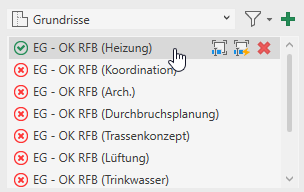
|
Bedeutung |
|
|---|---|
 Ansicht umbenennen |
Öffnet den Dialog Ansicht umbenennen, in dem Sie die Bezeichnung der Ansicht anpassen können. |
 Ansicht automatisch umbenennen |
Benennt die Ansicht automatisch nach einem Namensschema um. Dies eignet sich bspw. gut, wenn Sie einer Ansicht nachträglich weitere Disziplinen zugeordnet haben. Namensschema: Ansichtstyp (Gebäudeteil, Disziplin1/Disziplin2) Beispiele:
Wenn es nur einen Gebäudeteil gibt, wird die Bezeichnung des Gebäudeteils im Namen der Ansicht nicht verwendet. |
 Ansicht löschen |
Löscht die Ansicht. Die aktuell ausgewählte Ansicht kann nicht gelöscht werden.
Wählen Sie ggf. eine andere Ansicht und klicken Sie dann erneut auf |