-
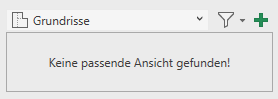
Wählen Sie über die Dropdown-Liste des Bereichs der passenden Ansichten den gewünschten Ansichtstyp.
Wenn das Projekt noch keine Ansicht vom gewählten Ansichtstyp enthält, ist die Liste leer.
-
Klicken Sie auf
 Ansicht erstellen.
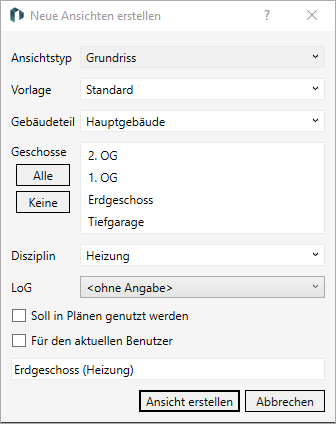
 Der Dialog Neue Ansichten erstellen öffnet sich.
-
Wählen Sie die gewünschte Vorlage, die für die Erstellung der Ansicht verwendet wird.
-
Wählen Sie den gewünschten Gebäudeteil.
-
Aktivieren Sie unter Geschosse alle Geschosse, für die Sie eine Ansicht erstellen wollen.
-
Wählen Sie die gewünschte Disziplin.
-
Wählen Sie unter LoG einen Modellentwicklungsgrad für die Ansicht aus.
-
Wenn Sie die Ansicht in Plänen nutzen wollen und im Bereich der passenden Ansichten über den Ansichtsfilter ein- und ausblenden möchten, aktivieren Sie die Option Soll in Plänen genutzt werden.
-
Wenn Sie die Ansicht als eigene Ansicht markieren wollen, aktivieren Sie die Option Für den aktuellen Benutzer. Dadurch können Sie später eine Filterung auf Ihre Ansichten durchführen.
-
Klicken Sie auf Ansicht erstellen.
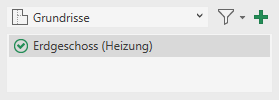
Die Ansicht ist erstellt und wird als aktive Ansicht verwendet. Sie wird mit dem
Symbol  Gut passend versehen. Wenn Sie zum Konstruktions-Tab wechseln,
finden Sie dort alle Konstruktionsfunktionen für die gewählte Disziplin.
Gut passend versehen. Wenn Sie zum Konstruktions-Tab wechseln,
finden Sie dort alle Konstruktionsfunktionen für die gewählte Disziplin.