-
Klicken Sie auf
 .
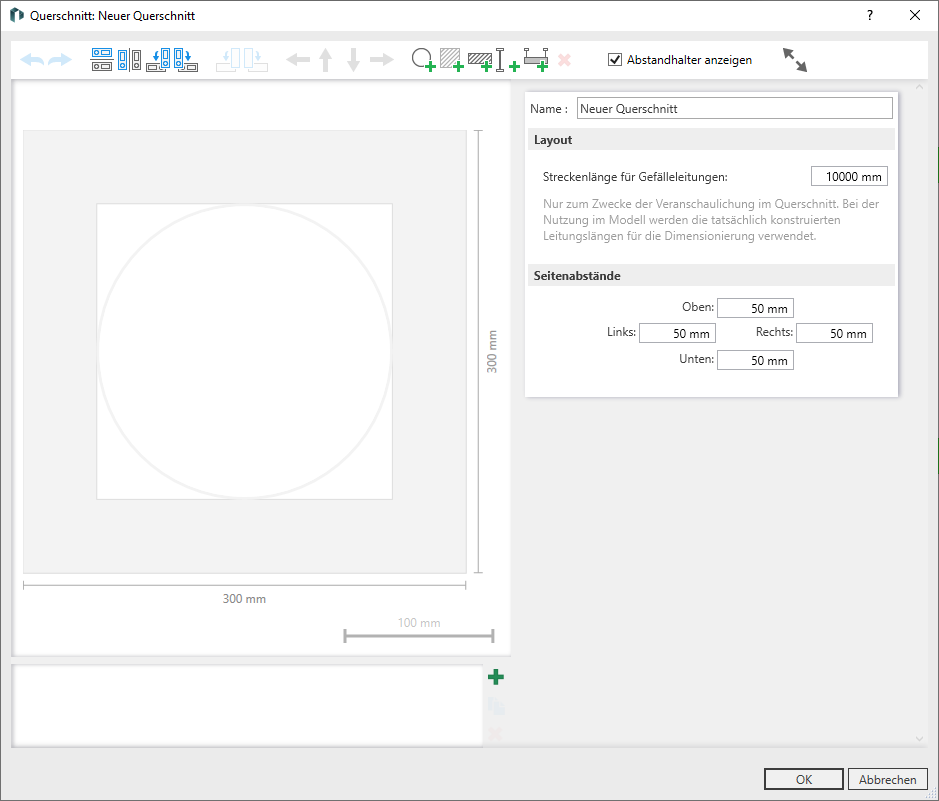
.Der Dialog Querschnitt: Neuer Querschnitt wird geöffnet.
-
Geben Sie den Namen des Querschnitts ein.
-
Klicken Sie im unteren Bereich des Dialogs auf
, um der Palette die
gewünschte Anzahl von Leitungen hinzuzufügen.Wenn Sie einer Trasse im LINEAR Eigenschaften-Dialog bereits Leitungen zugewiesen haben und Sie den Dialog Querschnitt aus den Eigenschaften aufrufen, werden die zugewiesenen Leitungen hier angezeigt.
-
Klicken Sie auf die einzelnen Leitungen in der Palette und konfigurieren Sie diese im Bereich Leitung.
-
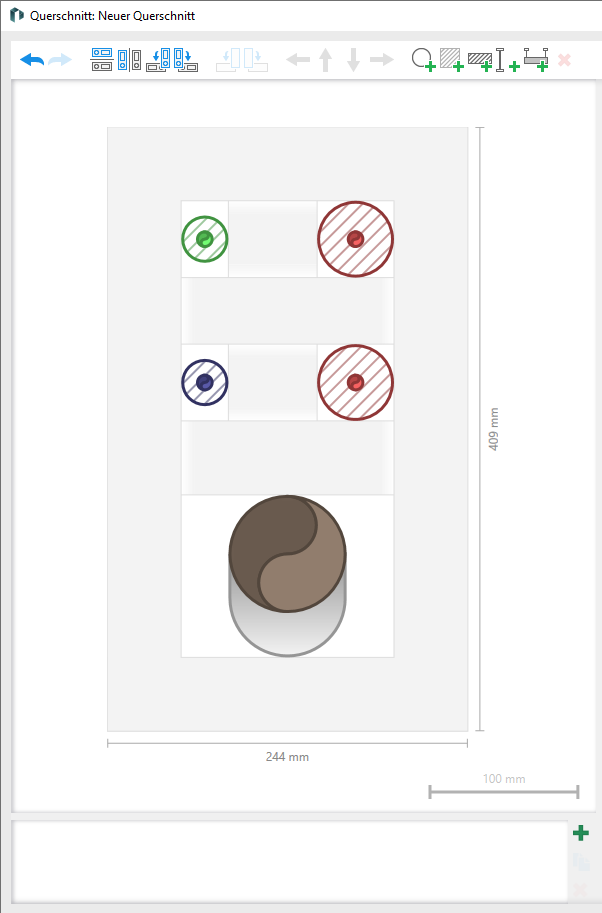
Ziehen Sie die einzelnen Leitungen per Drag-and-Drop in den Querschnitt an die gewünschte Position.
-
Fügen Sie dem Querschnitt mit Klick auf
 reservierte Bereiche
für die Auskreuzung von Leitungen hinzu.
reservierte Bereiche
für die Auskreuzung von Leitungen hinzu. -
Fügen Sie dem Querschnitt mit Klick auf
 und
und  Platzhalter
für Halterungsprofile und -gewinde und/oder mit Klick auf
Platzhalter
für Halterungsprofile und -gewinde und/oder mit Klick auf  Platzhalter für
komplette Halterungskonstruktionen hinzu und konfigurieren Sie die
Befestigungselemente gegebenenfalls.
Platzhalter für
komplette Halterungskonstruktionen hinzu und konfigurieren Sie die
Befestigungselemente gegebenenfalls. -
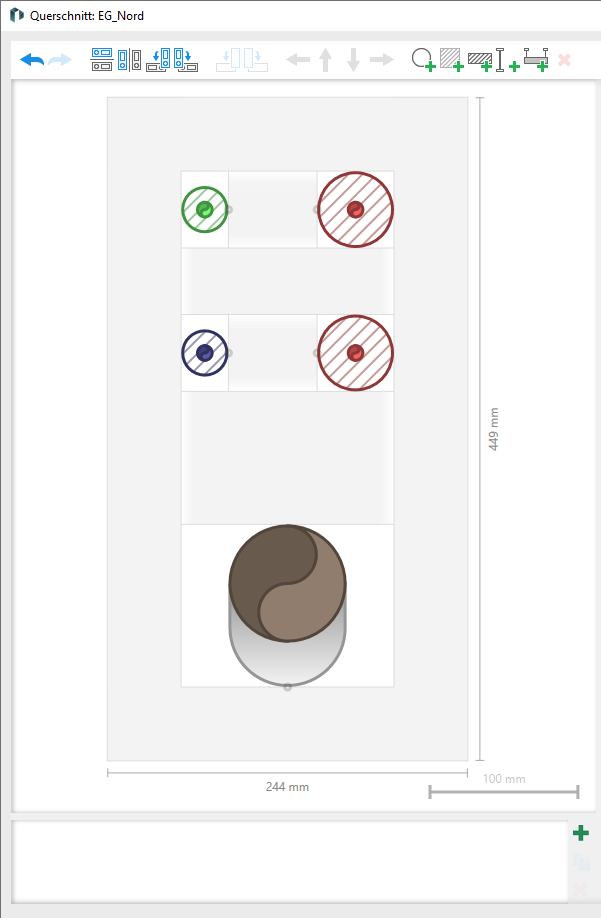
Konfigurieren Sie für jede Leitung Seitenabstände, Distanzhalter und Positionierung.
-
Klicken Sie auf OK.
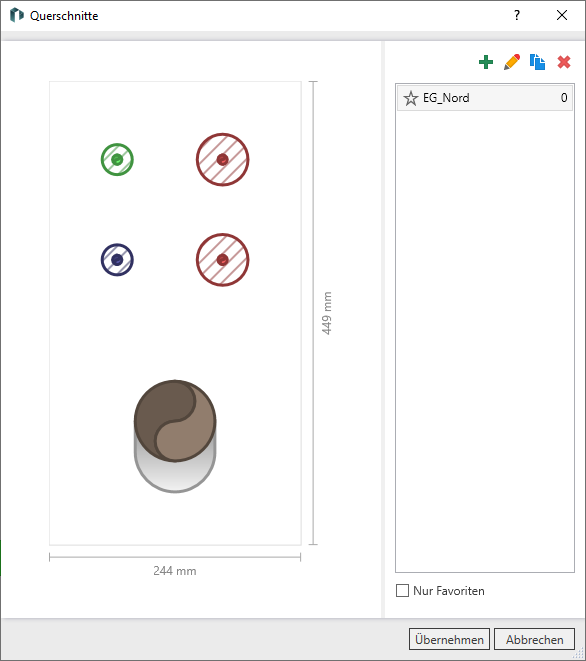
Der neue Trassenquerschnitt ist mit allen Leitungen, ihren Dimensionen und Querschnitt-Layout definiert und erscheint in der Liste der Querschnitte. Der neue Querschnitt wird automatisch als Favorit markiert.
-
Klicken Sie auf Übernehmen.
Der neue Querschnitt wurde erstellt und kann entweder direkt bei der Erstellung von neuen Trassen verwendet oder existierenden Trassen zugewiesen werden.