-
Speichern Sie die Revit-Datei, die den benutzerdefinierten Rohrtyp enthält, als Revit-Projektvorlagen-Datei (Dateiendung .rte) im Verzeichnis ..\ProgramData\liNear GmbH\Solutions xx\CAD\RevitMain\User-Standards\User Templates\20xx\ ab und öffnen Sie die Datei.
-
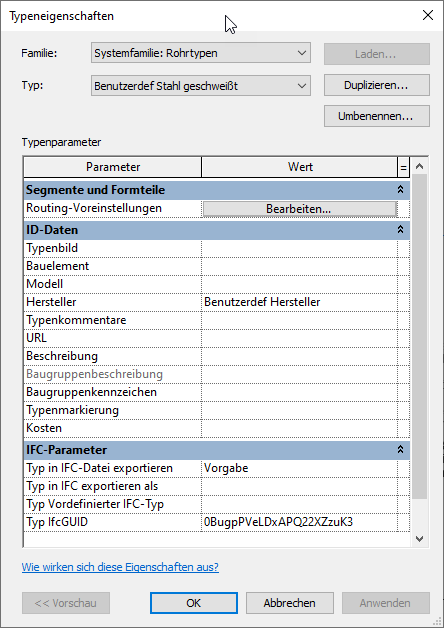
Führen Sie im Revit-Projektbrowser unter einen Doppelklick auf den entsprechenden Rohrtyp aus.
Der Dialog Typeneigenschaften öffnet sich.
-
Tragen Sie im Feld Hersteller einen Hersteller ein, falls noch kein Eintrag vorhanden ist.
-
Öffnen Sie aus dem Dateipfad ..\ProgramData\liNear GmbH\Solutions xx\CAD\RevitMain\User-Standards\User Templates die Datei RvptIndex.xml (für Rohrsysteme) in einem Text-Editor.
-
Entfernen Sie die auskommentierten Zeilen im XML-Code durch Entfernen der Elemente <!-- und -->.
-
Tragen Sie für das Attribut name den Namen des Rohrsystems ein, der im Revit-Dialog Typeneigenschaften in der Dropdown-Liste Typ angezeigt wird, z. B. name="Benutzerdef Stahl geschweißt".
-
Tragen Sie für das Attribut file den Namen der Revit-Projektvorlagen-Datei ein, z. B. file="Projektvorlage.rte".
-
Tragen Sie für das Attribut manufacturer die Herstellerbezeichnung ein, die Sie im Revit-Dialog Typeneigenschaften verwendet haben, z. B. manufacturer="Benutzerdef Hersteller".
-
Tragen Sie für das Attribut disciplines jeweils durch ein Semikolon getrennt die Abkürzungen für die Disziplinen ein, für die das Rohrsystem verfügbar sein soll. z. B. disciplines="H;TW" für die Disziplinen Heizung und Trinkwasser.
-
Tragen Sie im XML-Knoten <dimensions> durch Semikolon getrennt die Nennweiten für das Rohrsystem ein, z. B. <dimensions>20;25;32;65;80;100;120</dimensions>.
-
Erzeugen Sie eine Kopie des gesamten XML-Knotens Rvpt und ändern Sie entsprechend die Daten der Attribute, wenn Sie weitere Rohrsysteme referenzieren wollen.
-
Speichern und schließen Sie die XML-Datei.

Beim nächsten Start von Revit mit den LINEAR Solutions ist das Rohrsystem unter über die Dropdown-Listen Hersteller und Rohrsystem verfügbar.