-
Klicken Sie unter Verfügbare Parameter auf
 .
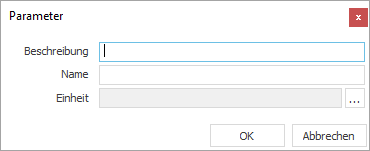
.Der Dialog Parameter öffnet sich.
-
Geben Sie eine Beschreibung und einen Namen für den Parameter ein (bspw. R-Wert Bodenbelag) und klicken Sie auf
 .
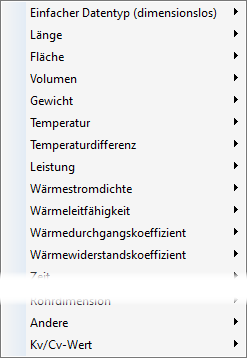
.Folgendes Kontextmenü öffnet sich:
-
Wählen Sie eine Einheit für den Wärmewiderstandskoeffizient und klicken Sie auf OK.
Sie haben den Raumparameter für die R-Werte in Abhängigkeit vom Bodenbelag angelegt. Der Parameter ist in der Liste der verfügbaren Parameter ausgewählt.
-
Weisen Sie den neu erstellten Raumparameter per Klick auf
 dem Eigenschaftensatz zu, in dem sich auch der
Raumparameter für die Art des Bodenbelags befindet.
dem Eigenschaftensatz zu, in dem sich auch der
Raumparameter für die Art des Bodenbelags befindet. -
Schließen Sie den Dialog Eigenschaftensätze mit Klick auf Beenden.
-
Wählen Sie die Raumbuch-Ansicht des Eigenschaftensatzes aus, zu dem Sie den neu erstellten Parameter hinzugefügt haben und klicken Sie in der Symbolleiste auf
 Typisierte Werteingabe
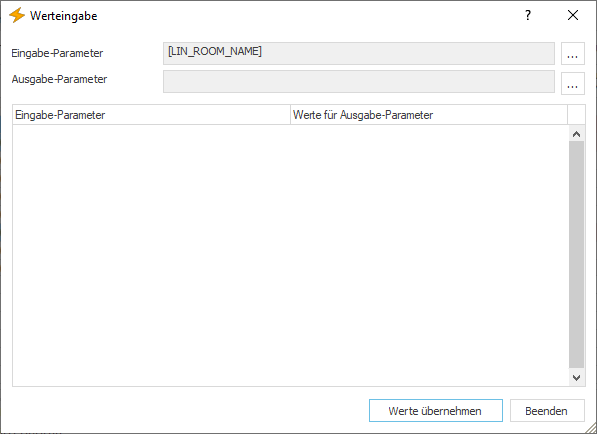
Der Dialog Werteingabe öffnet sich.
-
Klicken Sie in der Zeile Eingabe Parameter auf
 und wählen Sie im
Kontextmenü den Raumparameter für die Art des Bodenbelags.
und wählen Sie im
Kontextmenü den Raumparameter für die Art des Bodenbelags. -
Klicken Sie in der Zeile Ausgabe Parameter auf
und wählen Sie im Kontextmenü den Raumparameter,
den
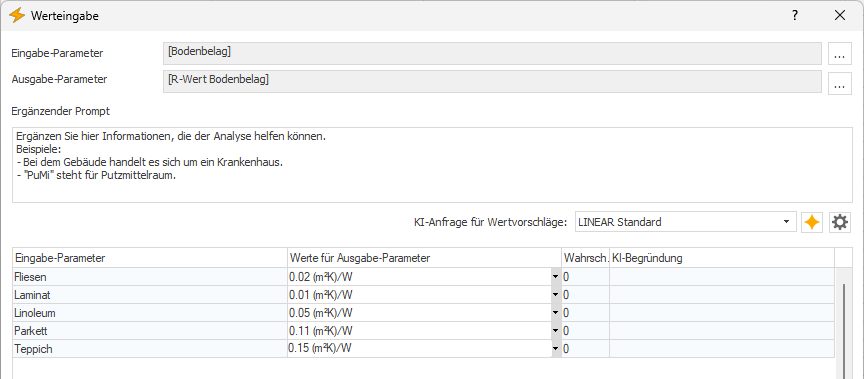
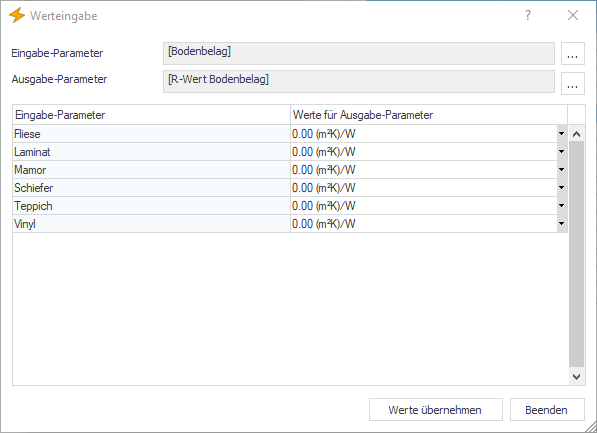
Sie zuvor angelegt haben.Ein- und Ausgabeparameter wurden definiert und in der Tabelle zur Werteingabe werden die unterschiedlichen Bodenbeläge gelistet.
-
Geben Sie die jeweiligen R-Werte für die einzelnen Bodenbeläge ein und klicken Sie auf Werte übernehmen.
Es erscheint ein Hinweis, der Sie informiert, wie viele Werte erfolgreich übernommen und ggf. nicht übernommen wurden.
-
Schließen Sie den Hinweis und den Dialog Werteingabe.
Sie haben den Raumparameter für die R-Werte in Abhängigkeit vom Bodenbelag für die Auslegung von Flächentemperierungen erstellt.