-
Klicken Sie in der Symbolleiste auf
 Typisierte Werteingabe (Symbolleiste).
Der Dialog Werteingabe öffnet sich.
-
Klicken Sie auf den Drei-Punkte-Button
 rechts neben dem Feld für den
Eingabe-Parameter.
rechts neben dem Feld für den
Eingabe-Parameter.Es öffnet sich ein Kontext-Menü, in dem die verfügbaren Parameter nach Kategorien und Eigenschaftensätzen gruppiert sind.
-
Wählen Sie einen oder mehrere Eingabe-Parameter, auf dessen Basis ein Ausgabe-Parameter automatisiert einen Wert erhalten soll, z. B. den Raumnamen, und wählen Sie ggf. nicht benötigte Parameter im Kontextmenü ab.
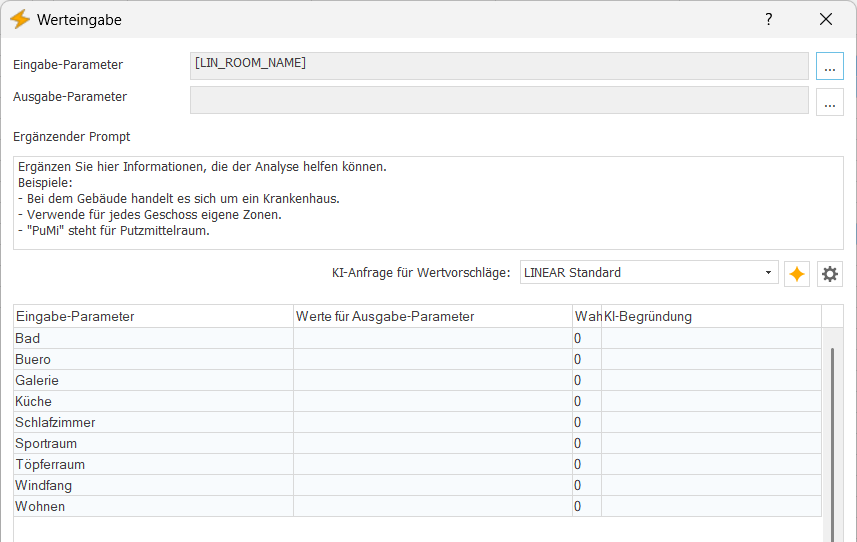
Die gewählten Parameter werden in das Feld Eingabe-Parameter übernommen. Die Spalte Eingabe-Parameter zeigt die Werte dieser Parameter an.
-
Wählen Sie einen Ausgabe-Parameter auf dieselbe Weise, wie Sie einen Eingabe-Parameter gewählt haben.
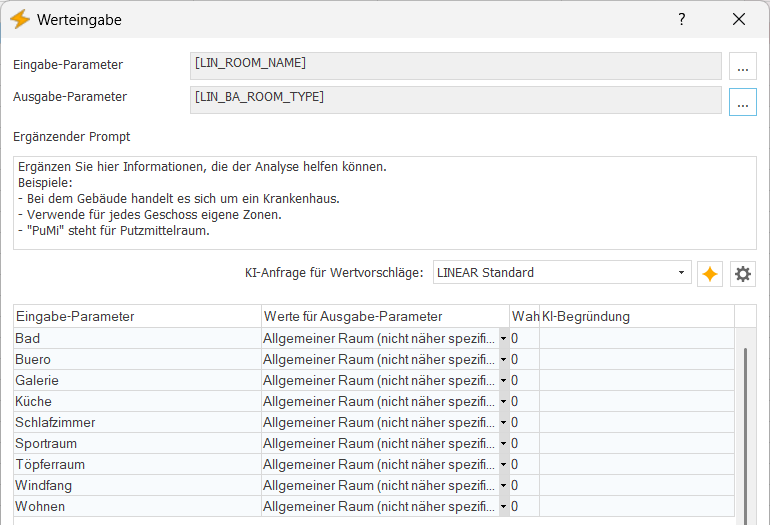
Der gewählte Parameter wird in das Feld Ausgabe-Parameter übernommen. Ggf. vorhandene Werte für den Ausgabe-Parameter werden in der Spalte Werte für Ausgabe-Parameter angezeigt und ansonsten mit dem Wert Null aufgeführt.
-
Geben Sie ggf. einen ergänzenden Prompt ein, um die Eingabe zu spezifizieren.
-
Wählen Sie in der Dropdown-Liste hinter KI-Anfrage für Wertvorschläge eine KI-Konfiguration für die KI-Anfrage.
-
Klicken Sie
 KI-Anfrage starten,
um
die Vorschläge für die Werte des Ausgabe-Parameters
von der KI anzufordern.
KI-Anfrage starten,
um
die Vorschläge für die Werte des Ausgabe-Parameters
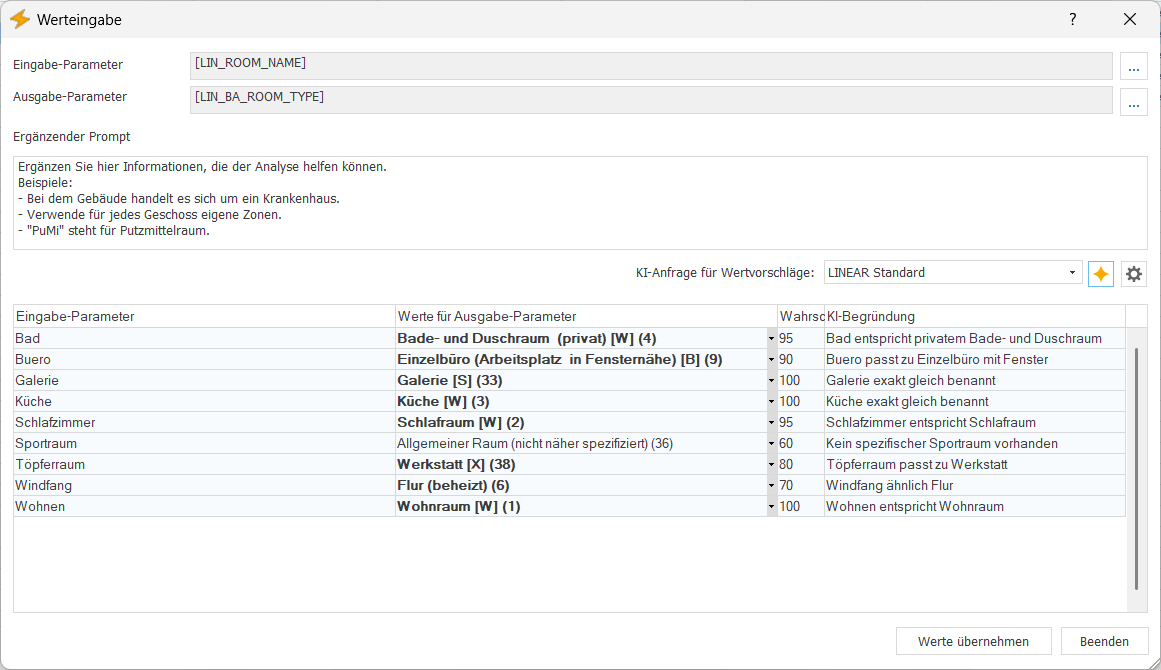
von der KI anzufordern.Die Ergebnisse der KI-Anfrage werden in der Spalte Werte für Ausgabe-Parameter dargestellt. Zusätzlich wird in der Spalte Wahrsch. eine Schätzung für die Richtigkeit der Antwort in Prozent sowie in der Spalte KI-Begründung eine Begründung für die Antwort der KI angegeben.
-
Überprüfen Sie in der Spalte Werte für Ausgabe-Parameter unter Berücksichtigung der Angaben in den Spalten Warsch. und KI-Begründung die Ergebnisse der KI-Anfrage.
-
Nehmen Sie evtl. Korrekturen oder Änderungen vor, wie hier im Fall des Sportraums, bei dem der Raumtyp nicht eindeutig von der KI bestimmt werden konnte.
-
Klicken Sie auf Werte übernehmen.
Die Zuordnung der Werte zum Ausgabe-Parameter wurde durchgeführt und die Werte wurden in das Raumbuch übernommen.