-
Wählen Sie die Elemente, für die Sie eine Legende erstellen wollen.
-
Klicken Sie auf Legende <.
Der Dialog Legende öffnet sich.
-
Legen Sie Überschrift, Spaltenanzahl und Text-Stile für die Legende fest.
-
Aktivieren Sie auf dem Tab Auswählen unter Typen, Systemklassen und Querschnitte alle Elemente, die in der Legende aufgeführt werden sollen.
-
Wechseln Sie zur Registerkarte Anordnen und umbenennen.
-
Passen Sie die Reihenfolge der Elemente an, indem Sie die entsprechende Zeile markieren und sie mit
 oder
oder  in der Tabelle verschieben.
 -
Ändern Sie mit Doppelklick in die Spalte Beschreibung bei Bedarf die Beschreibung eines Elements.
-
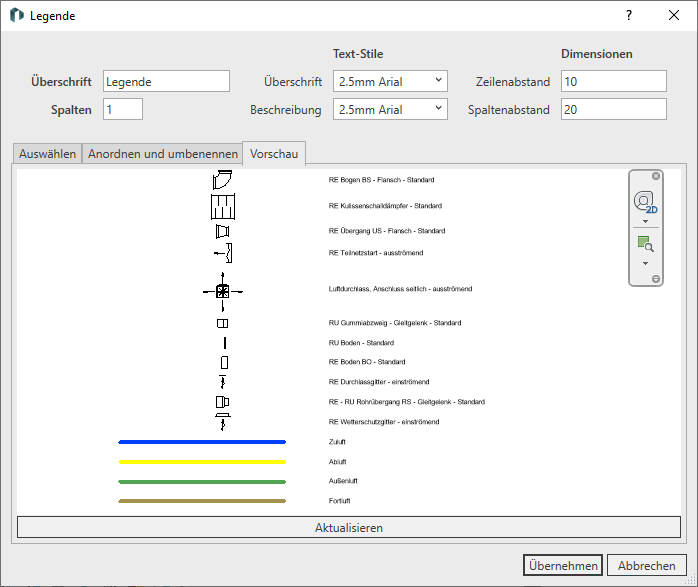
Wechseln Sie zur Registerkarte Vorschau, um sich eine Vorschau der Legende anzeigen zu lassen.
-
Klicken Sie ggf. auf Aktualisieren, um die Vorschau der Legende auf Basis der vorgenommenen Einstellungen zu aktualisieren.
-
Klicken Sie auf Übernehmen.
Die Legende ist erstellt und kann aus dem Revit-Projektbrowser auf Plänen platziert werden.