-
Wählen Sie im Bereich Konstruktionsebene / Versatz (+/-) die Referenzebene.
-
Wählen Sie die Bezugsebene. Wenn die Bezugsebene mit der Referenzebene übereinstimmt, wählen Sie Aktuelles Geschoss.
-
Geben Sie einen Versatz zur Bezugsebene ein.
Soll das Bauteil unterhalb der Bezugsebene liegen, geben Sie einen negativen Versatz ein.
-
Klicken Sie auf LINEAR CAD Browser ....
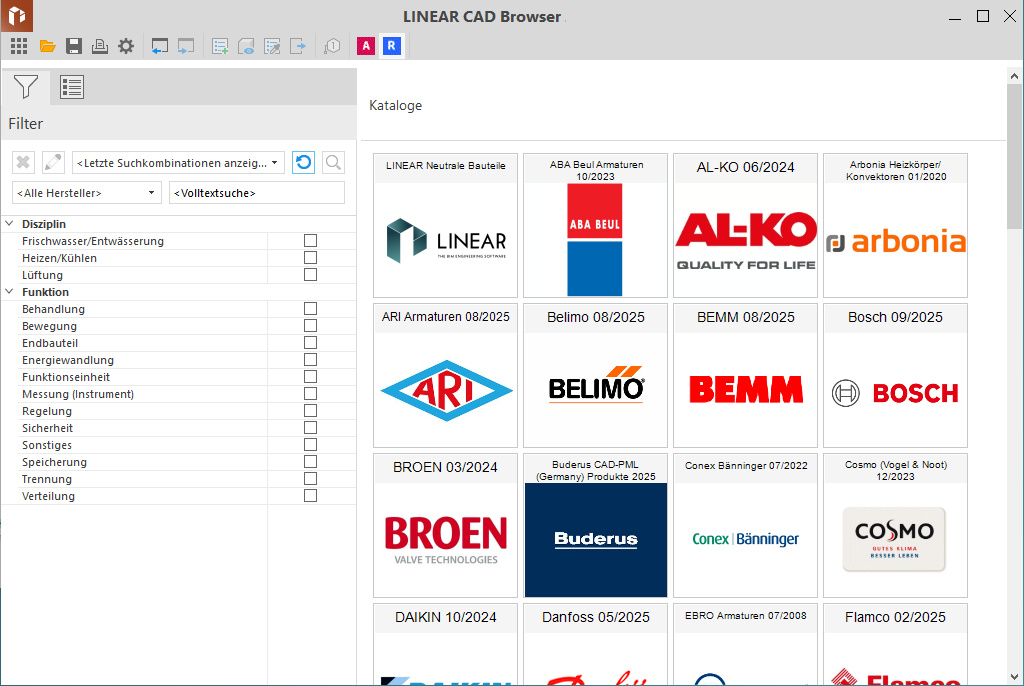
Das Programm LINEAR CAD Browser öffnet sich.
-
Wählen Sie in der Baumstruktur oder im Ausgabefenster den gewünschten Herstellerkatalog oder aktivieren Sie die Checkbox Alle Kataloge, um in der gesamten CAD-Bibliothek zu suchen.
-
Bei Bedarf können Sie die Auswahl an Bauteilen in der Baumstruktur nach Disziplin, Funktion und Klasse eingrenzen.
-
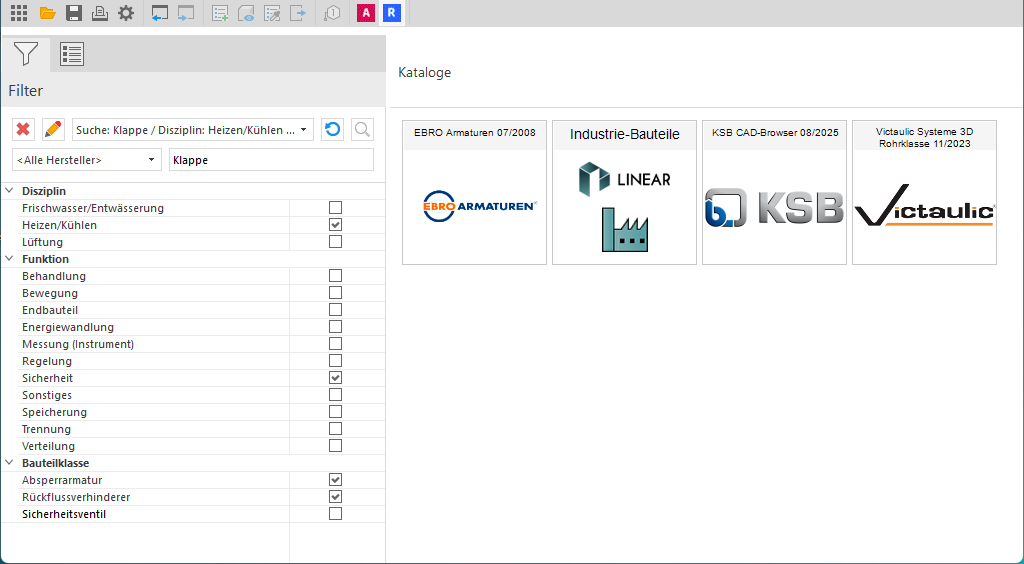
Geben Sie im Bereich Suche den gewünschten Suchbegriff ein. Das kann nicht nur die Bezeichnung des Bauteils, sondern auch seine Artikelnummer oder ein Teil des Lang- oder Kurztextes sein. Bestätigen Sie Ihre Eingabe oder klicken Sie auf Suchen.
Es werden alle Herstellerkataloge angezeigt, die die gefundenen Bauteile enthalten.
-
Navigieren Sie zum gewünschten Bauteil. Um zurück zu allen gefundenen Katalogen zurückzukehren, benutzen Sie die interaktive Pfadzeile oberhalb des Ansichtsfensters.
-
Klicken Sie auf Platzieren. Falls es sich um ein Einbauteil handelt, klicken Sie auf Einbauen.
Das Bauteil hängt am Cursor.
-
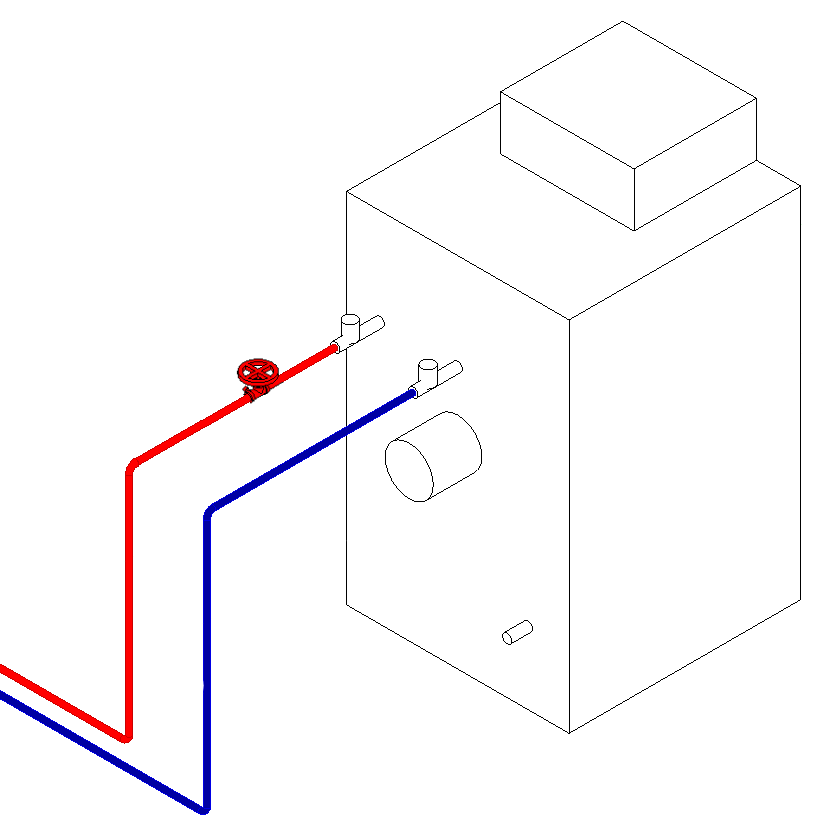
Platzieren Sie das Bauteil. Wenn es sich um ein Einbauteil handelt, kann dieses direkt in die Rohrleitung eingefügt werden. Mit der Leertaste können Sie das Bauteil drehen.
-
Drücken Sie ESC, um den Befehl zu beenden und den LINEAR CAD Browser wieder zu aktivieren.
Das Bauteil wurde eingefügt.