-
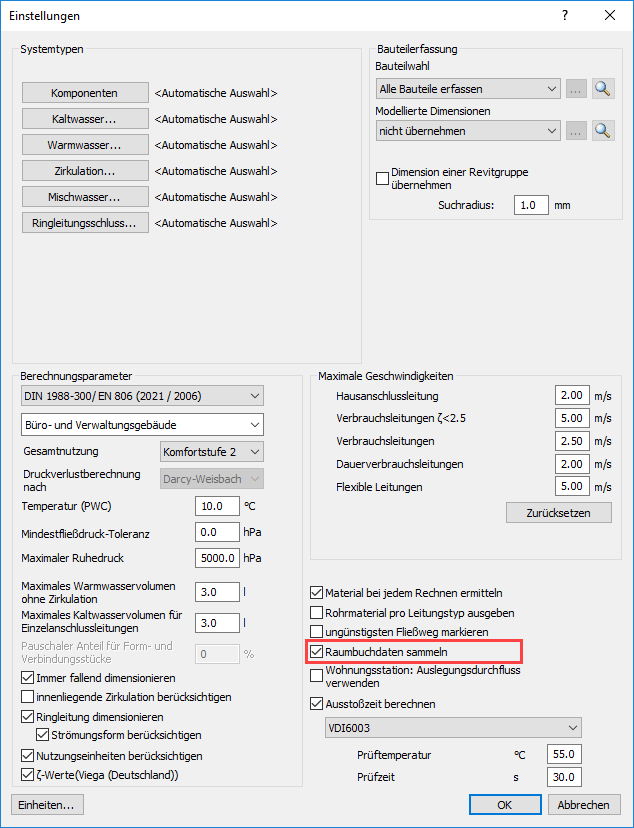
Klicken Sie auf Einstellungen.
Der Dialog Einstellungen öffnet sich.
-
Aktivieren Sie die Checkbox Raumbuchdaten sammeln und schließen Sie den Dialog mit OK.
-
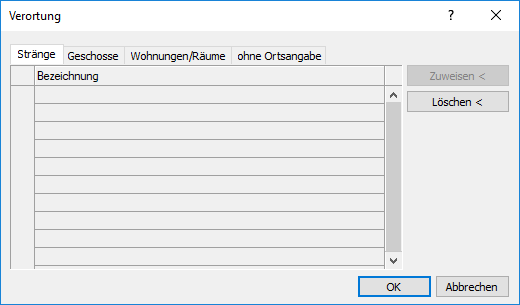
Klicken Sie auf Verortung.
Der Dialog Verortung öffnet sich.
-
Wählen Sie die Registerkarte Wohnungen/Räume.
-
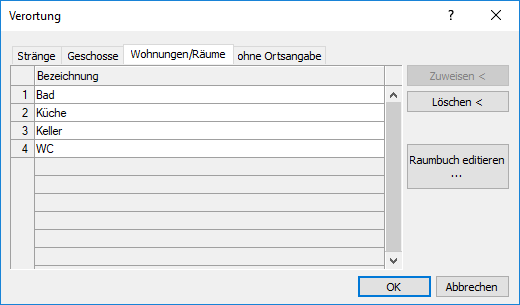
Klicken Sie in eine freie Zeile der Tabelle, um eine neue Raumdefinition anzulegen.
-
Geben Sie eine Bezeichnung ein.
-
Wiederholen Sie die Schritte 5 bis 6, bis die gewünschten Räume festgelegt sind.
-
Markieren Sie die Zeile, deren Raumdefinition Sie den Entnahmestellen zuweisen möchten.
-
Klicken Sie auf Zuweisen <.
-
Wählen Sie die Entnahmestellen aus, die zum gewählten Raum gehören und bestätigen Sie mit Enter.
-
Wiederholen Sie den Vorgang für die übrigen Räume.
Die Raumdefinition ist den Entnahmestellen zugewiesen.
-
Markieren Sie eine Zeile für die Raumdefinition und klicken Sie auf Raumbuch editieren.
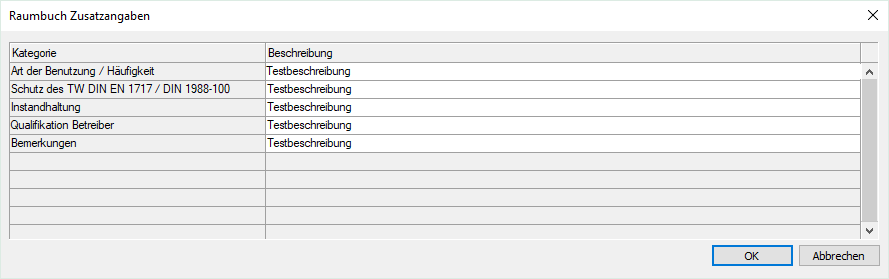
Der Dialog Raumbuch Zusatzangaben für den gewählten Raum öffnet sich.
-
Geben Sie in der Spalte Beschreibung die Zusatzangaben für diesen Raum ein und bestätigen Sie mit OK.
-
Schließen Sie den Dialog Verortung mit OK.
-
Klicken Sie auf Berechnung, um das Trinkwasserrohrnetz neu berechnen zu lassen.
Beantworten Sie ggf. die Frage, ob neue Bauteile hinzugefügt wurden, mit Nein, weil das Rohrnetz nicht neu erfasst werden muss.
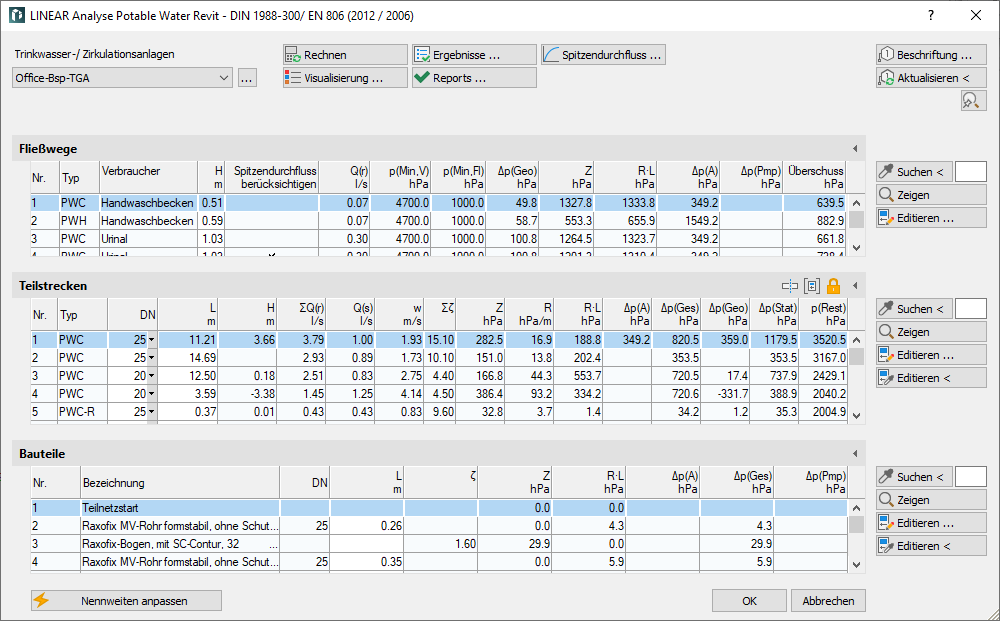
Der Dialog Trinkwasserrohrnetz öffnet sich.
-
Schließen Sie den Berechnungsdialog mit OK.
-
Klicken Sie auf Ausgabe.
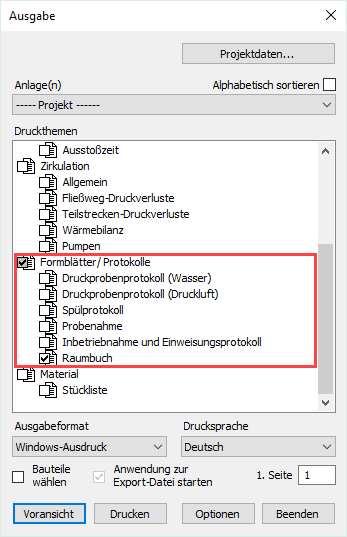
Der Dialog Ausgabe öffnet sich.
-
Aktivieren Sie unter Formblätter/Protokolle die Checkbox Raumbuch.
-
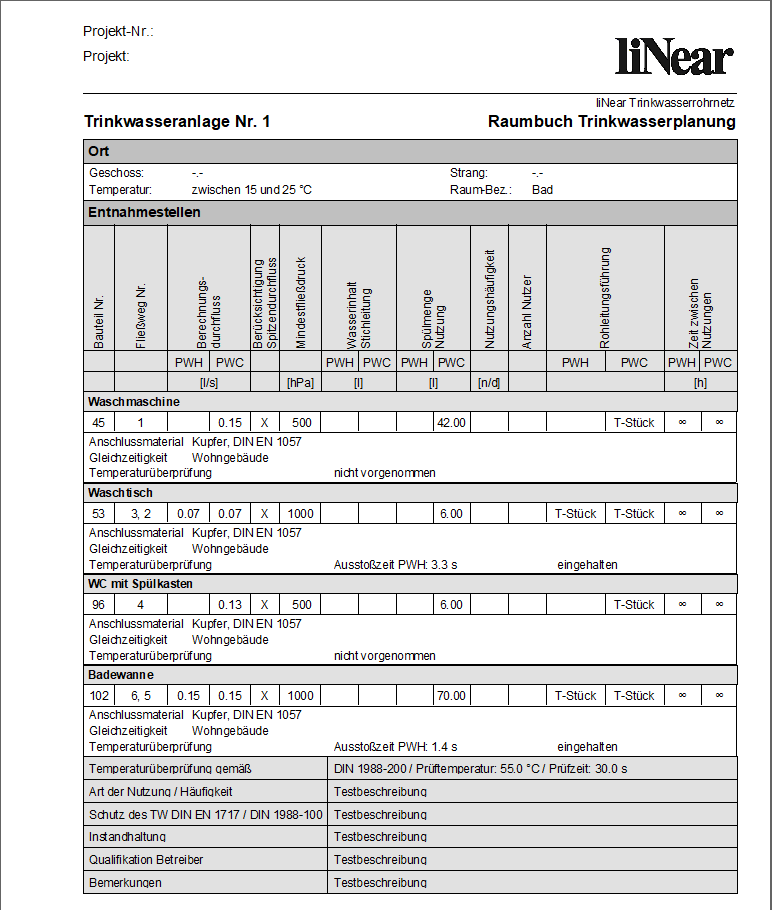
Klicken Sie auf Voransicht oder Drucken.
Das Raumbuch ist erstellt und kann gedruckt werden.