-
Klicken Sie im Bereich Zielparameter auf
 Neuen Zielparameter
hinzufügen.
Neuen Zielparameter
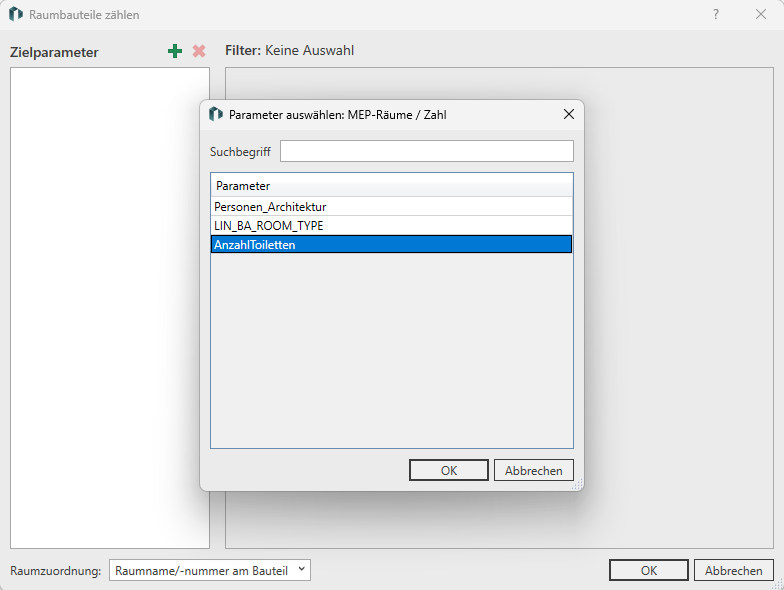
hinzufügen.Der Dialog Parameter auswählen: MEP-Räume / Zahl öffnet sich.
-
Wählen Sie einen Parameter aus der Liste und bestätigen Sie die Auswahl mit OK.
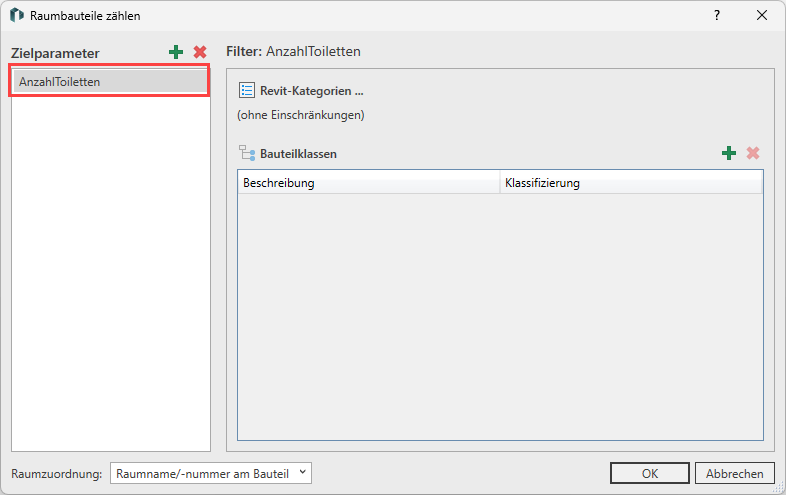
Der Dialog schließt sich und der Parameter wird in die Auflistung der Zielparameter übernommen.
-
Klicken Sie im Bereich Filter: auf
 Revit-Kategorien....
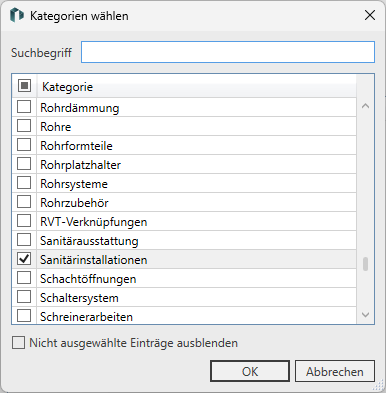
Der Dialog Kategorien wählen öffnet sich.
-
Wählen Sie aus den gelisteten Revit-Kategorien die Kategorien, die zu den zu zählenden Bauteilen passt und bestätigen Sie mit OK.
Der Dialog schließt sich und die gewählten Kategorien werden im Bereich Revit-Kategorien... gelistet.
-
Klicken Sie über der Tabelle für die Bauteilklassen auf
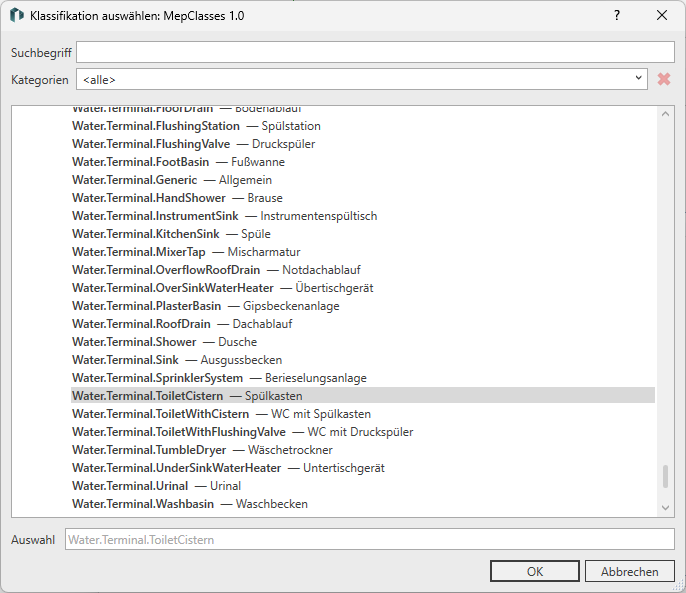
Bauteilklasse hinzufügen.Der Dialog Klassifikation auswählen: MepClasses 1.0 öffnet sich.
-
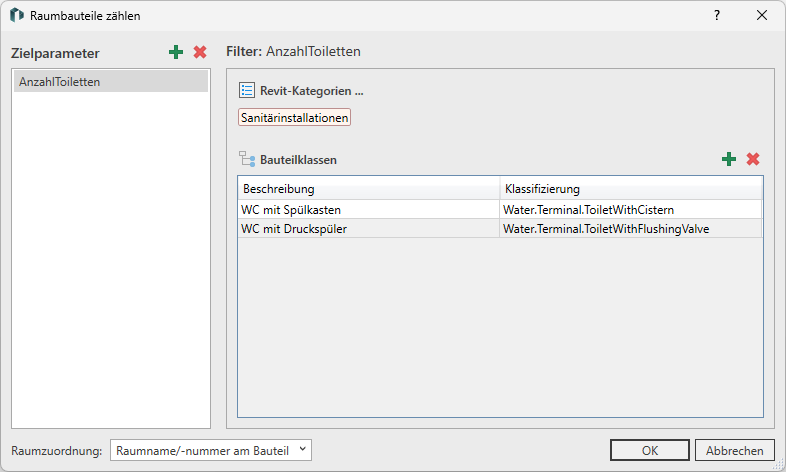
Wiederholen Sie den vorherigen Schritt, um weitere Bauteilklassen zu wählen, z.B. zusätzlich zu Water.Terminal.ToiletWithCistern auch noch Water.Terminal.ToiletWithFlushingValve.
-
Wählen Sie die Klassifikationen aus, zu denen die zu zählenden Bauteile gehören und bestätigen Sie die Auswahl mit OK.
Der Dialog schließt sich und die gewählten Bauteilklassen werden in die Tabelle übernommen.
-
Wählen Sie in der Dropdown-Liste Raumzuordnung: zwischen den Modi Raumname/-nummer am Bauteil und Revit-interne Berechnung für die Zuordnung der Bauteile zu einem Raum.
-
Schließen Sie den Dialog mit Klick auf OK.
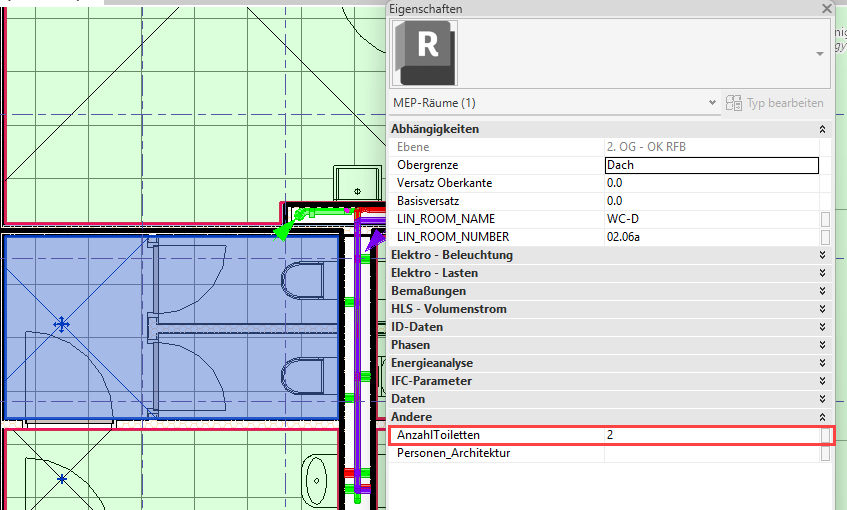
Der oder die Zielparameter wurde(n) am MEP-Raum gespeichert und die auf den Zielparameter gemappten Bauteile wurden gezählt. Die Anzahl der Raumbauteile, die in den Parameter geschrieben wird, wird nun im Eigenschaften-Fenster von Revit angezeigt.