-
Klicken Sie auf Excel-Raumbuch synchronisieren
 .
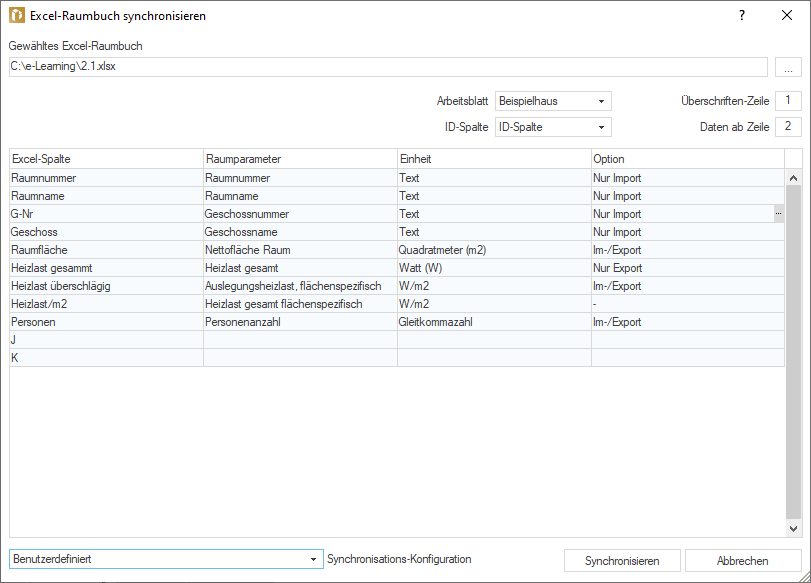
.Der Dialog Excel-Raumbuch synchronisieren wird geöffnet.
-
Überprüfen Sie die Einstellungen für Arbeitsblatt, ID-Spalte, Überschriften-Zeile und Daten ab Zeile.
-
Ergänzen Sie in der Spalte Raumparameter bei Bedarf fehlende Parameterzuweisungen.
-
Wenn Sie weitere Raumparameter ins Excel-Raumbuch übernehmen wollen, klicken Sie in eine leere Zeile, geben in der neu hinzugefügten Zeile den Namen für die Excel-Spalte ein und wählen per Klick auf
 den gewünschten
Raumparameter aus.
den gewünschten
Raumparameter aus. -
Wählen Sie aus der Dropdown-Liste Synchronisations-Konfiguration den gewünschten Eintrag. Bei der Auswahl Benutzerdefiniert können Sie für jeden Parameter die gewünschte Einstellung per Klick auf
in der jeweiligen Zeile
zuweisen. -
Klicken Sie auf Synchronisieren.
Wenn Sie in LINEAR Building weitere Räume erstellt haben, erscheint ein Hinweis mit der Frage, in welche Richtung die Unterschiede in der Gebäudestruktur übernommen werden sollen.
-
Klicken Sie auf Gebäudestruktur aus Building ins Excel-Raumbuch übernehmen, wenn Sie die Räume mit den entsprechenden Daten in das Excel-Raumbuch übernehmen wollen.
Die angepassten Daten wurden unter Berücksichtigung der gewählten Einstellungen mit dem angegebenen Excel-Raumbuch synchronisiert.