-
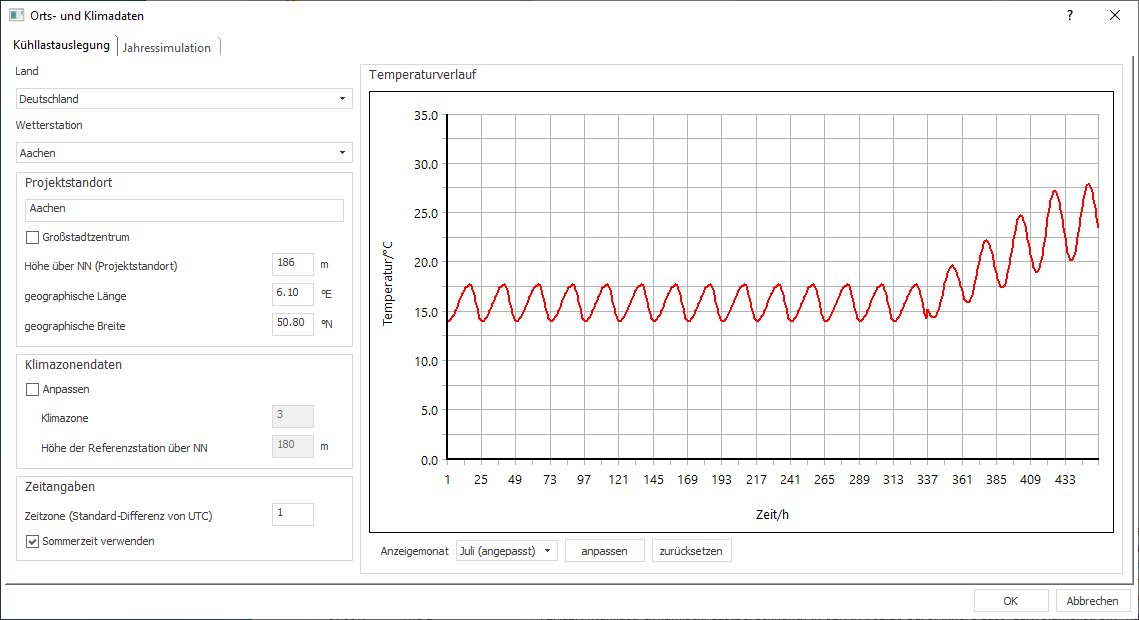
Klicken Sie im Bereich Temperaturverlauf unter dem Diagramm auf anpassen.
Der Dialog Temperaturverlauf erzeugen/anpassen wird geöffnet.
-
Passen Sie die Rahmenparameter in der Spalte Vorlauf oder CDD wie gewünscht an.
-
Klicken Sie auf Temperaturverlauf generieren.
Die Temperaturen für die CDP in der Tabelle werden anhand der neuen Rahmenparameter berechnet.
-
Schließen Sie den Dialog mit Klick auf OK.
Das Diagramm mit dem Temperaturverlauf des gewählten Anzeigemonats wird mit den neuen Temperaturen angezeigt. In der Dropdown-Liste Anzeigemonat steht hinter dem gewählten Monat der Zusatz (angepasst). Die Kühllastberechnung erfolgt auf Grundlage der angepassten Daten.