-
Klicken Sie auf Suchen & Ersetzen
 in der Symbolleiste.
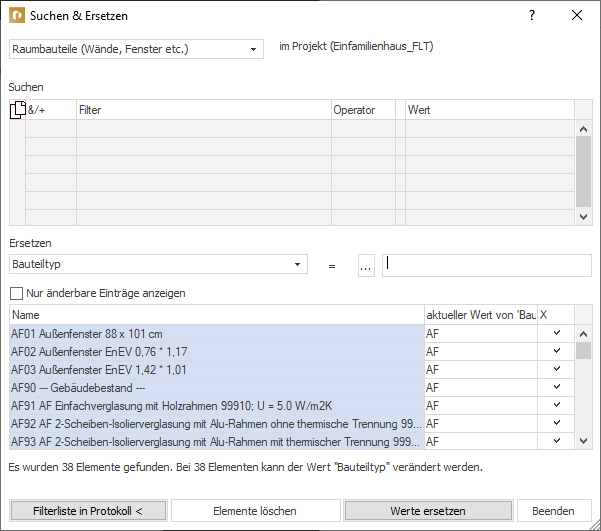
Der Dialog Suchen & Ersetzen wird geöffnet.
-
Wählen Sie aus der Dropdown-Liste über der Tabelle eine Kategorie.
-
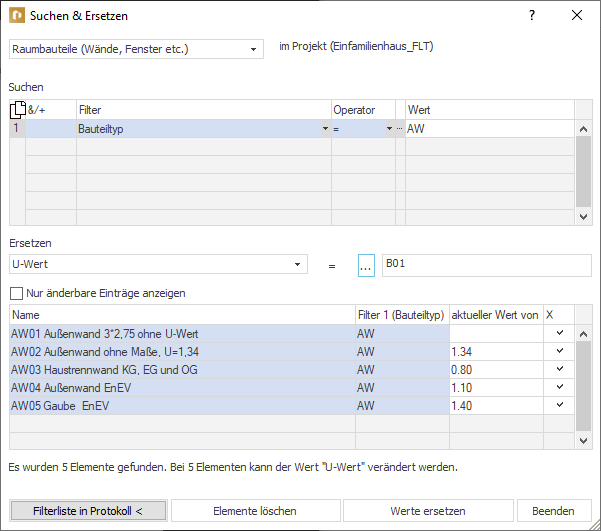
Klicken Sie im Bereich Suchen in die Tabelle und wählen Sie einen Filter.
-
Wählen Sie einen Operator.
-
Wählen Sie mit Klick auf
 einen Wert.
 -
Klicken Sie bei Bedarf in die nächste Zeile und wählen Sie in der Spalte &/+, ob Sie den zweiten Filter mit UND oder ODER verknüpfen wollen.
Sie können beliebig viele Filter anlegen. Mit F6 können Sie Zeilen löschen, mit F5 über der aktuell gewählten Zeile neue Zeilen einfügen.
-
Wählen Sie aus der Dropdown-Liste unter Ersetzen den Bauteildatentyp, den Sie ersetzen wollen.
-
Wählen Sie nach Klick auf
 den neuen Wert oder tragen Sie den Wert manuell
ein.
den neuen Wert oder tragen Sie den Wert manuell
ein. -
Deaktivieren Sie in der Liste der gefilterten Bauteile in der Spalte X alle Bauteile, die beim Ersetzen nicht berücksichtigt werden sollen.
-
Klicken Sie auf Werte Ersetzen.
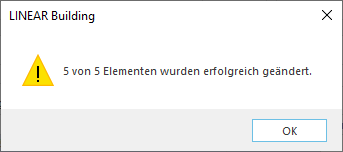
Der Vorgang wird mit Anzahl der geänderten Bauteile bestätigt und die Daten der Bauteile sind angepasst.