Sie befinden sich hier:
Allgemeine Raumdaten
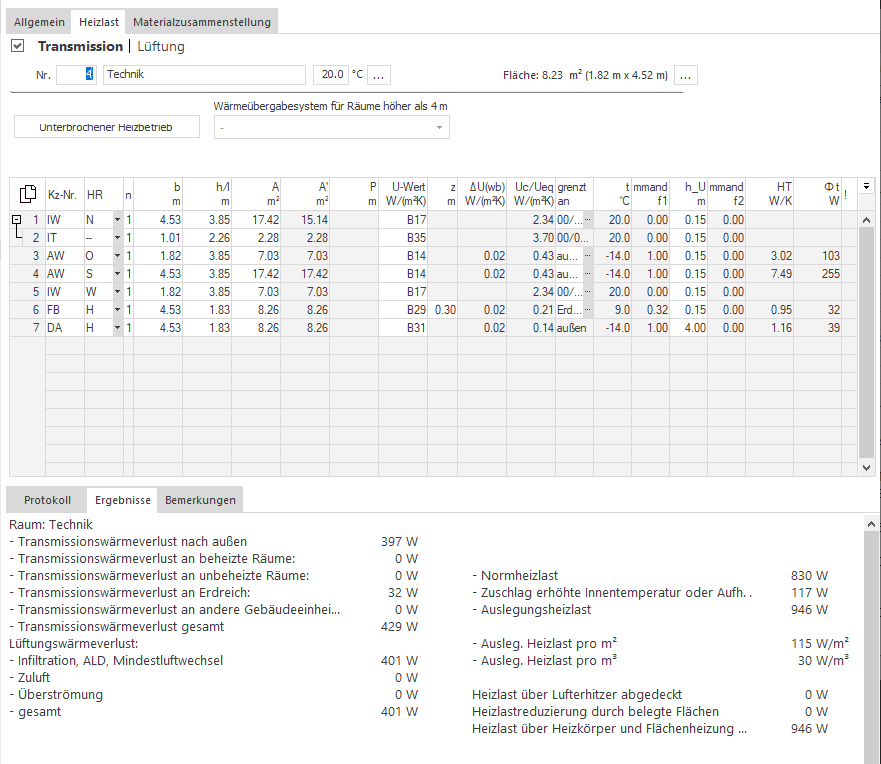
Im linken Bereich werden die Raumnummer, die Raumbezeichnung und die Raumtemperatur
für den Heiz- bzw. Kühlfall angezeigt, die Sie bei Bedarf anpassen können.
Modulabhängig können Sie mit dem  -Button rechts neben der Raumtemperatur den Dialog
Temperaturen öffnen, in dem Sie die in den Stammtabellen
hinterlegten Temperaturvariablen auswählen und neue Temperaturvariablen anlegen
können.
-Button rechts neben der Raumtemperatur den Dialog
Temperaturen öffnen, in dem Sie die in den Stammtabellen
hinterlegten Temperaturvariablen auswählen und neue Temperaturvariablen anlegen
können.
Im rechten Bereich werden die aus den lichten Innenmaßen resultierende Fläche und in Klammern die lichten Innenmaße des Raums angezeigt.
 : Öffnet den Dialog Raumdaten, in
dem Sie die Parameter des Raums anpassen können.
: Öffnet den Dialog Raumdaten, in
dem Sie die Parameter des Raums anpassen können.
Tooltip Raumtemperatur
Wenn in den Orts- und Klimadaten zentral für alle Räume eine normkonforme Temperatur festgelegt wurde, wird hier der Hinweis Raumtemperatur gemäß gewählter Norm eingeblendet, sobald man mit der Maus über dem Feld stehen bleibt.
Haben Sie auf Projekt-Ebene die Option Innentemperaturen gemäß Norm deaktiviert und die gewählte Raumtemperatur entspricht der Norm-Temperatur des gewählten Raumtyps, wird der Hinweis Raumtemperatur entspricht gewählter Norm eingeblendet, sobald man mit der Maus über dem Feld stehen bleibt.
Haben Sie auf Projekt-Ebene die Option Innentemperaturen gemäß Norm deaktiviert und die gewählte Raumtemperatur entspricht nicht der Norm-Temperatur des gewählten Raumtyps, wird der Hinweis Ist frei vereinbart eingeblendet, sobald man mit der Maus über dem Feld stehen bleibt.
Drei-Punkte-Button Raumtemperatur
Klick auf öffnet die Tabelle
mit den Temperaturvariablen. Die Tabelle kann in den Stammtabellen bearbeitet und um
benutzerdefinierte Werte ergänzt werden.
Unterbrochener Heizbetrieb
Öffnet den Dialog Unterbrochener Heizbetrieb, in dem Sie Angaben zur zusätzlichen Aufheizleistung machen können.
Wärmeübergabesystem für Räume höher als 4 m
Wählen Sie bei Räumen höher als vier Meter aus dieser Dropdown-Liste die Art des Wärmeübergabesystems in diesem Raum, um evtl. abweichende Oberflächentemperaturen an Bauteilen zu kompensieren.
Tabelle mit Bauteildaten
Mit Klick auf  haben
Sie die Möglichkeit, die Inhalte der Tabelle mit oder ohne
Spaltenüberschrift zu kopieren und bspw. in Excel
einzufügen.
haben
Sie die Möglichkeit, die Inhalte der Tabelle mit oder ohne
Spaltenüberschrift zu kopieren und bspw. in Excel
einzufügen.
Wenn Sie einzelne Zeilen bzw. Zellen markiert haben, können Sie die markierten Daten mit den Tastenkombinationen Strg+C (mit Spaltenüberschrift) oder Strg+Shift+C (ohne Spaltenüberschrift) kopieren und bspw. in Excel einfügen.
Mit F5 können Sie eine neue Zeile oberhalb der aktuell markierten Zeile einfügen und mit F6 markierte Zeilen löschen.
 : Öffnet eine
Dropdown-Liste, in der festgelegt werden kann, welche Spalten der Tabelle angezeigt
werden.
: Öffnet eine
Dropdown-Liste, in der festgelegt werden kann, welche Spalten der Tabelle angezeigt
werden.
Kz-Nr. – Kurzzeichennummer: Kürzel für die Art des Bauteils. Die Software unterscheidet zwischen vordefinierten Bauteilen aus den Stammtabellen und Bauteilarten. Die vordefinierten Bauteile sind über die Nummerierung näher bestimmt und können bereits U-Werte und Maße enthalten. Vordefinierte Bauteile können in den Stammtabellen angepasst werden.
Sie können ein Kürzel für die Art des
Bauteils oder ein Bauteil direkt in die Spalte eingeben.
Alternativ können Sie mit F8 oder mit
Klick auf  ein Bauteil oder eine Bauteilgruppe
aus der Tabelle auswählen. Folgende Bauteilarten stehen zur
Auswahl:
ein Bauteil oder eine Bauteilgruppe
aus der Tabelle auswählen. Folgende Bauteilarten stehen zur
Auswahl:
|
Bauteilkürzel |
Bauteil |
|---|---|
|
AW |
Außenwand (auch gegen Erdreich) |
|
AF |
Außenfenster |
|
AT |
Außentür |
|
DA |
Dach |
|
DF |
Dachfenster |
|
DE |
Decke |
|
FB |
Fußboden |
|
IW |
Innenwand |
|
IF |
Innenfenster |
|
IT |
Innentür |
|
Z |
Zusätzliche sonstige Heizlast im Raum (nicht zu verwechseln mit der zusätzlichen Aufheizleistung!) |
|
ABF |
Reine Abzugsfläche. Diese Fläche wird wie ein Durchbruch ohne wärmetechnische Berechnung betrachtet. |
HR – Himmelsrichtung: Himmelsrichtung, in der das Bauteil oder die Fläche liegt. Sie dient zur Kennzeichnung der Bruttofläche. Abzugsflächen erhalten keine Himmelsrichtung. Stattdessen werden diese Flächen mit -- als Abzugsfläche gekennzeichnet (in der Eingabe reicht ein "-"). Die Angabe H (Horizontal) kann für Decken, Fußböden, Dächer und Dachfenster verwendet werden. Für Bauteile, die aus CAD erfasst wurden, kann die Himmelsrichtung manuell überschrieben werden. Eine manuell angepasste Himmelsrichtung wird fett dargestellt und kann durch Löschen des manuellen Werts wieder auf den ursprünglichen Wert zurückgesetzt werden. Ein manuell angepasster Wert wird bei einer Synchronisierung mit dem Modell nicht überschrieben.
n – Anzahl gleicher Flächen: Die Anzahl gleicher Flächen ist ein Multiplikator. Die Eingabe ist auf ganze positive Zahlen ohne Nachkommastelle beschränkt. Sollen Flächen nur teilweise berücksichtigt werden, können die Werte der Spalten Breite und Höhe entsprechend angepasst werden.
b – (maximale) Breite, h/l – (maximale) Höhe oder (maximale) Länge, A – Fläche, A' – Nettofläche:
Bei der Erstellung von Gebäudestrukturen in LINEAR Building:
In diesen vier Spalten definieren Sie die Breite und Höhe/Länge oder die Fläche der wärmeübertragenden Umfassungsfläche. Wird die Breite und Höhe oder Länge eingetragen, wird die Fläche aus den Angaben berechnet. Wird die Fläche eingegeben, werden die Angaben für Breite, Höhe oder Länge gelöscht. In der Spalte A' wird die Fläche abzüglich aller Abzugsflächen angezeigt.
In diesen Feldern ist es möglich, Maße als Term einzugeben. Geben Sie den Term bspw. mit 2.25+1.35 ein und drücken Sie Enter. Das Ergebnis wird berechnet und eingetragen. Bei Flächen, die bspw. wie Giebelwände nur teilweise in die Berechnung einfließen sollen, können die Bemaßungen mit einem entsprechenden Faktor eingetragen werden (z. B. 0.5*Breite*Höhe für dreieckige Flächen).
Bei der Übernahme von Gebäudemodellen aus Revit und AutoCAD:
Bei AutoCAD-Gebäudemodellen, die nicht auf einer verknüpften IFC-Architektur (3D - IFC Workflow) basieren, werden die Werte für b und h/l nicht ausgegeben, wenn deren Produkt ungleich der Fläche A ist.
Basiert Ihr Projekt auf einem Gebäudemodell, welches aus Revit erfasst wurde oder aus AutoCAD erfasst wurde und dort auf einer verknüpften IFC-Architektur basiert, werden in den beiden Spalten b und h/l immer die nach der entsprechenden Norm ermittelten maximalen Abmessungen aus dem Modell ausgegeben, und zwar auch, wenn das Produkt aus b und h/l nicht der normabhängig berechneten Fläche A entspricht.
In der Spalte A' wird die Fläche abzüglich aller Abzugsflächen ausgeben.
P – Umfang (Perimeter) der an Erdreich grenzenden Bodenplatte: Den Umfang P können Sie nur bei an Erdreich grenzenden Fußböden eingetragen.
Ist der U-Wert des Fußbodens ≥ 0.5 W/m²K, ist für die Bestimmung des äquivalenten Wärmedurchgangskoeffizienten der Bodenplatte (Uequiv,k) neben dem U-Wert des Bauteils auch der Umfang P und die Tiefe der Bodenplatte erforderlich. Aus dem exponierten Umfang P und der Fläche Ag wird der für die Bestimmung des äquivalenten U-Werts benötigte Parameter B’ berechnet.
Als Vorschlag wird der vollständige Umfang eines Rechtecks berechnet.
Mit der Funktionstaste F9
oder dem Button CAD-Länge holen der Symbolleiste können Sie den Umfang
bei bestehender CAD-Verbindung direkt aus dem CAD-Programm abgreifen.
der Symbolleiste können Sie den Umfang
bei bestehender CAD-Verbindung direkt aus dem CAD-Programm abgreifen.
Ist der U-Wert der Fußbodens < 0.5 W/m²K, werden die Gebäudedaten für die Berechnung eingesetzt und die Eingabe des Perimeters entfällt.
U-Wert –
Die physikalischen U-Werte werden nach DIN EN
ISO 6946 berechnet. Geben Sie einen U-Wert direkt als Zahl ein oder
öffnen Sie mit F8 oder per Klick auf den Dialog
Bauteil auswählen, um ein in den
Stammtabellen hinterlegtes Bauteil auszuwählen und es mit seinem
U-Wert zu übernehmen. In den Stammtabellen können Sie Bauteile
bearbeiten und neue Bauteile anlegen. Die U-Werte der Bauteile
können Sie dort berechnen lassen oder direkt eingeben.
z – Tiefe des Bauteils unter Erdbodenniveau: Bei erdreichberührenden Bauteilen wird die Tiefe z unterhalb des Erdbodenniveaus angegeben. In Abhängigkeit von dieser Tiefe wird der äquivalente Wärmedurchgangskoeffizient Ueq berechnet.
U(wb) – Wärmebrückenzuschlag: Wenn keine detaillierten
Wärmebrücken-Verlustkoeffizienten für alle Bauteile vorliegen, wird zur Bestimmung der
Transmissionswärmeverluste die vereinfachte Methode aus der Norm verwendet. Hierfür können
Sie mit Klick auf pro Bauteil
eine Wärmebrückenzuschlagskategorie festlegen. In dem sich öffnenden Dialog können Sie auch
eigene Kategorien definieren. Bei Bauteilen zu beheizten Räumen wird der
Wärmebrückenzuschlag vernachlässigt.
Uc/Ueq – Korrigierter U-Wert: Zeigt für Bauteilen mit Wärmeverlusten nach außen oder zu unbeheizten Räumen den um den Wärmebrückeneinfluss korrigierte U-Wert. Bei an Erdreich grenzenden Flächen wird der äquivalente Wärmedurchgangskoeffizient Ueq über das Erdreich angezeigt.
Grenzt
an
– Zeigt den an das ausgewählte Bauteil angrenzenden Raum an. Diese Information wird während der
Gebäudeerfassung ermittelt und hier eingetragen. Mit F8 oder
Klick auf öffnet sich ein
Kontextmenü mit folgenden Auswahlmöglichkeiten:
-
beheizten Raum
-
unbeheizten Raum
-
anderes Gebäude
-
diesen Raum
-
Anderer Raum...
Nach Klick auf Anderer Raum... können Sie aus einer Liste der Räume im Projekt einen anderen Raum auswählen. Die Eingabe über Kürzel ist nach wie vor möglich.
t angrenzende Temperatur und Summand
f1 –
Die Eingabemöglichkeit hängt von der
Kombination aus Kurzzeichen KZ-Nr. und
der Kennung grenzt an ab. Bei Bauteilen,
die direkt an Außenluft grenzen, wird automatisch die
Norm-Außentemperatur eingetragen. Die Eingabe ist in diesem Fall
deaktiviert. Auch, wenn angrenzende Räume zu anderen
Gebäudeeinheiten gehören, ist die Eingabe deaktiviert. Für
allgemein beheizte oder unbeheizte Räume werden die Felder
aktiviert und es werden abhängig vom angrenzenden Raum
unterschiedliche Werte vorgeschlagen: Befindet sich der
angrenzende Raum nicht im Projekt, wird für die angrenzende
Temperatur die jeweils vordefinierte Temperatur aus eingetragen. Wenn der Raum im Projekt ist, wird
aus den Raumbauteilen des angrenzenden Raums, die nicht an
unbeheizt grenzen, eine stationäre Wärmebilanz errechnet. Beide
Felder können manuell angepasst werden. Der jeweils andere Wert
wird aus der Eingabe errechnet. Ein Korrekturfaktor von 1 in der Spalte
Summand f1 bedeutet, dass der Wärmeverlust des Bauteils direkt an die
Außenluft erfolgt und der Transmissionswärmeverlust zu 100 % berücksichtigt wird. Im Feld Angrenzende
Temperatur öffnet sich mit
F8 oder Klick auf der
Dialog Temperaturen, in dem Sie aus einer
Liste vordefinierter Temperaturen eine wählen
können. In der Spalte Summand f1
öffnet sich mit F8 oder Klick auf ein Dialog, in dem Sie aus einer Liste Korrekturfaktoren für
unbeheizte Nebenräume auswählen können.
h_U
– Absolute Höhenlage der Raumbauteilunterkante: Der Wert wird für die
Berechnung der mittleren Höhe der Raumbauteile verwendet und bezieht sich auf die Höhe des
Erdgeschosses. Die mittlere Höhe der Raumbauteile wird für die Berechnung der
Oberflächentemperatur der Raumbauteile benötigt, die für den Temperaturkorrekturfaktor bei
hohen Räumen (Summand f2) benötigt wird. Standardmäßig ist diese Spalte
ausgeblendet. Sie können die Spalte über die Dropdown-Liste, die durch einen Klick auf
geöffnet wird, einblenden. Der Wert kann überschrieben werden und
wird anschließend fett dargestellt. Löschen Sie einen eingegebenen Wert, um den
Ursprungswert wieder herzustellen.
Bei der Erfassung eines Gebäudes aus einem CAD-Programm werden die Werte mit übergeben. Bei Projekten, deren Gebäudestruktur händisch in LINEAR Building erstellt wurde, werden die Werte aus der absoluten Höhe der Unterkante des Raums (Höhe Unterkante) abgeleitet. Für alle Raumbauteile außer Decken, Dächer und Fenster wird die Höhe Unterkante übernommen. Bei Decken, Dächern und Dachfenstern wird zusätzlich die Raumhöhe abzüglich der Deckendicke mit berücksichtigt. Bei Innen- und Außenfenstern fließen die Fußbodendicke und die Brüstungshöhe mit ein.
Summand f2 – Temperaturkorrekturfaktor für Räume höher als vier Meter. Dies ist kein Eingabefeld.
HT, Φt – Wärmeverlustkoeffizient des Bauteils HT in W/K und in der Spalte Φ t der Transmissionswärmeverlust ΦT in W. Dies sind keine Eingabefelder (mit Ausnahme bei Z = Zusatzlast).