3D-Luftkanal mithilfe eines Bezugspunkts zeichnen
Zeigt schrittweise, wie Sie einen 3D-Luftkanal mithilfe eines Bezugspunkts aus der Zeichnung zeichnen und ggf. einen Abstand zum Bezugspunkt definieren.
Aufgabenstellung
Sie möchten einen 3D-Luftkanal zeichnen und für den Startpunkt des Kanals einen Bezugspunkt aus der Zeichnung verwenden, bspw. eine Raumecke oder einen Punkt eines Bauteils.
Voraussetzung:
Die aktuelle Zeichnung beinhaltet ein Element, auf das sich der Startpunkt für den Luftkanal beziehen soll.
Navigieren Sie zu:
Gilt für: Lüftung
Arbeitsschritte
- Wählen Sie auf dem Erzeugen-Tab eine Konstruktionshöhe, eine Bezugskante und ggf. einen Versatz.
- Wählen Sie das Medium für den Luftkanal, z. B. Abluft.
- Klicken Sie auf Kanal zeichnen <.
- Führen Sie im Zeichenbereich einen Rechtsklick aus. Folgendes Kontextmenü öffnet sich:
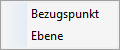
- Wählen Sie Bezugspunkt.
Wenn Sie in der aktuellen Zeichnung bisher kein Kanalmaterial festgelegt haben, öffnet sich der Dialog Kanal.
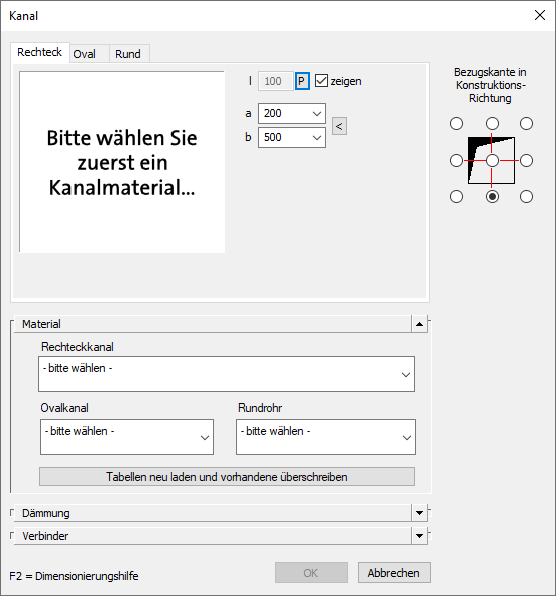
- Legen Sie durch die Auswahl einer Registerkarte (Rechteck, Oval oder Rund) die Kanalform fest.
- Nehmen Sie auf der entsprechenden Registerkarte alle gewünschten Einstellungen zu den Abmessungen, dem Material, der Dämmung und den Verbindern vor. Anmerkung: Um die Abmessungen vorzugeben, müssen Sie zuvor ein Material für die entsprechende Kanalform gewählt haben.
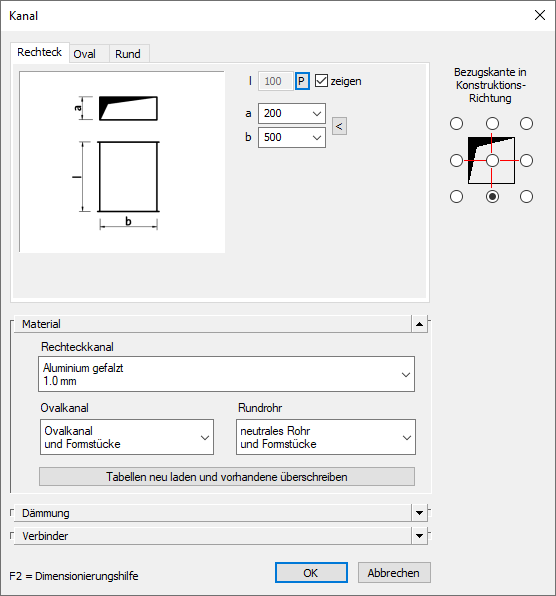
- Klicken Sie auf OK, um die Angaben zu bestätigen und den Dialog zu schließen.
- Legen Sie per Klick in die Zeichnung den Bezugspunkt für den Startpunkt des zu zeichnenden Kanals fest. Anmerkung: Aktivieren Sie ggf. einen entsprechenden Objektfang zur Auswahl des Bezugspunkts.
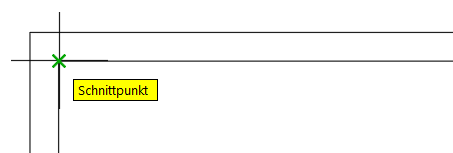 Der Dialog Startpunkt festlegen öffnet sich.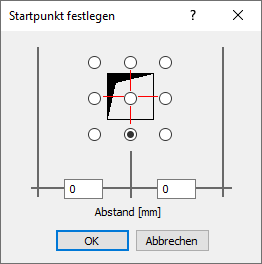
- Legen Sie durch Auswahl eines Radiobuttons die Bezugskante des Kanals in Konstruktionsrichtung fest und geben Sie ggf. einen gewünschten Abstand zum Bezugspunkt an, bspw. 500 mm rechts vom Bezugspunkt bezogen auf die Achse des Kanals in Konstruktionsrichtung.
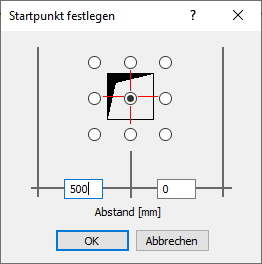
- Klicken Sie auf OK. Der Dialog wird ausgeblendet und Sie werden aufgefordert, mit der Maus die Konstruktionsrichtung zu zeigen.
- Bewegen Sie den Cursor in die Konstruktionsrichtung und bestätigen Sie die Richtung und die Länge des Kanals per Klick in die Zeichnung.
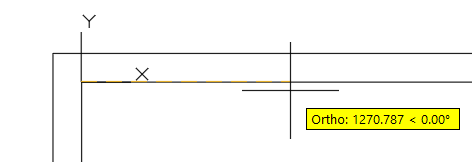 Die Positionierung zum Bezugspunkt ist festgelegt und der Beginn des Kanals befindet sich bereits am entsprechenden Startpunkt.
 - Geben Sie mit dem Mauszeiger die Richtung für den zu konstruierenden Kanal vor und legen Sie jeweils mit einem Klick den nächsten Punkt für den Verlauf fest. Alternativ können Sie auch die Optionen des Kontextmenüs zum Zeichnen verwenden. Anmerkung: Bögen werden bei Richtungsänderungen automatisch gezeichnet.
- Beenden Sie den Zeichenvorgang mit Enter oder ESC.
Ergebnis
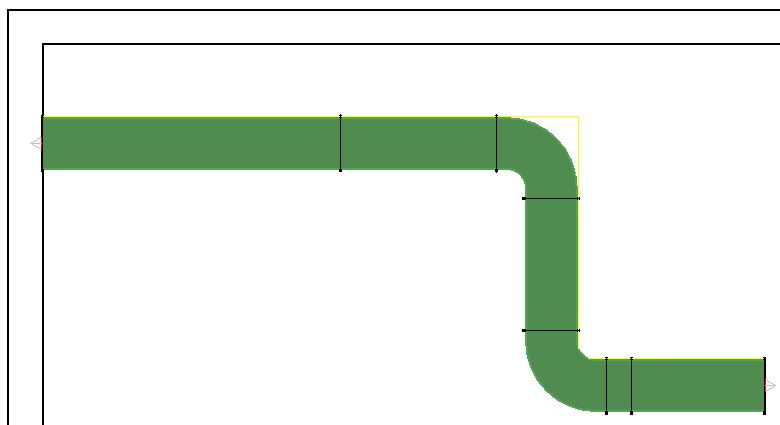
Sie haben eine 3D-Luftkanal mithilfe eines Bezugspunkts gezeichnet.